
写真を編集する
3. 写真を編集する
写真の色を補正する
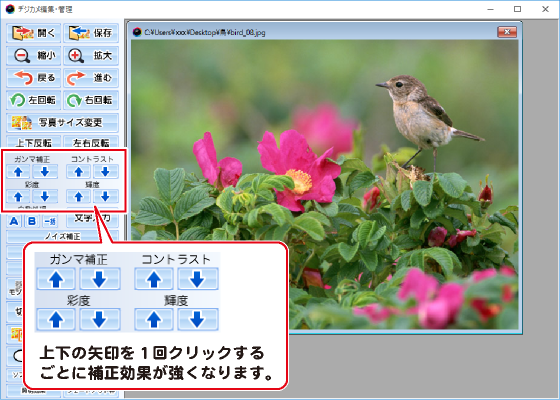
「ガンマ補正」「コントラスト」「彩度」「輝度」の色補正は、

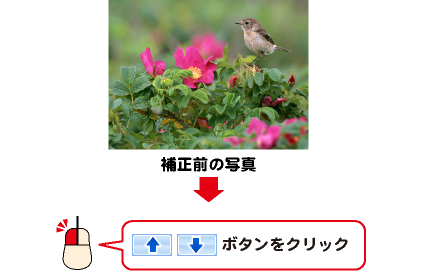
 ボタンをクリックするだけのかんたん操作で補正効果が適用されます。
ボタンを左クリックする方法
ボタンをクリックするごとに、補正効果が強くなります。
効果が弱い場合は、2回、3回クリックして補正効果をお試しください。
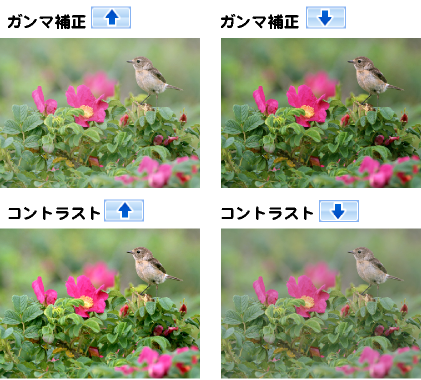
| ガンマ補正 | 明るさや色のギャップを補整します。 | |
|---|---|---|
|
明るい雰囲気に補整されます。 | |
|
暗い感じに補整されます。 | |
| コントラスト | 色の階調を調整します。 | |
|
くっきりとした色合いの画像になります。 | |
|
少しぼんやりとした色合いの画像になります。 | |
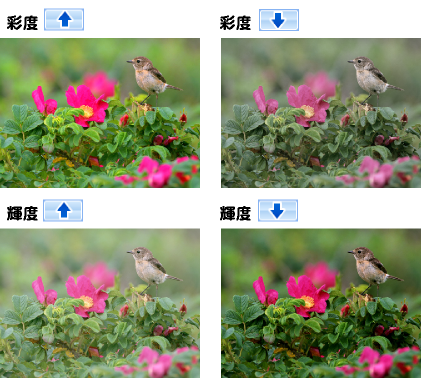
| 彩度 | 色の濃さを調整します。 | |
|
各色が際立ち鮮やかな画像になります。 | |
|
各色が薄くなりくすんだ画像になります。 | |
| 輝度 | 明るさを調整します。 | |
|
画像全体が明るくなります。 | |
|
画像全体が暗くなります。 | |
【補正サンプル】
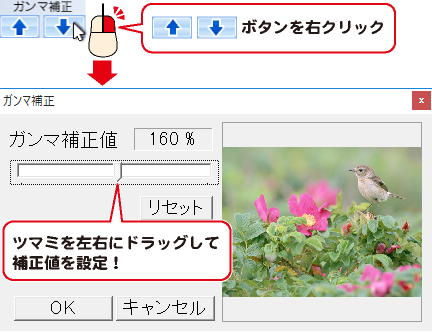
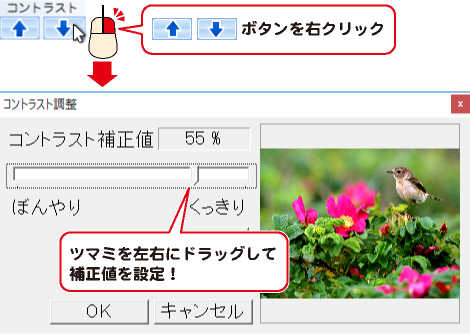
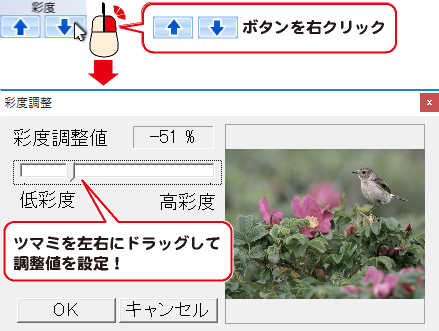
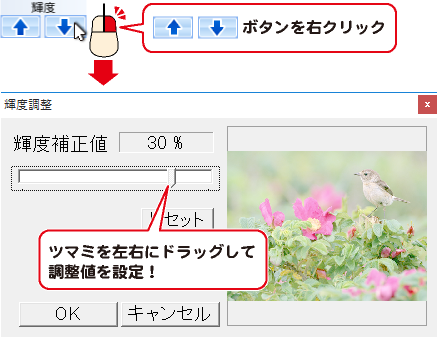
ボタンを右クリックする方法
ボタンを右クリックすると、別画面が表示され、プレビューを確認しながら
補正値・調整値を設定することができます。
操作をやり直したい時は・・・
操作をやり直したい場合は、 ボタンで1つ前の状態に戻ります。
※「戻る」「進む」は5回まで行うことができます。
Copyright© IRT.Inc All rights reserved.