
工事写真帳を作成する
- 工事写真帳を作成する
- 写真フォルダーを読み込む
写真帳に写真を取り込む
写真帳に黒板素材を取り込む
画像プレビュー画面を表示する
写真タイトル・写真説明を入力する
表紙項目の名称を編集する
現場情報を入力する
工事写真帳を保存する
写真帳に黒板素材を取り込む
工事用黒板素材を収録
工事用の黒板を写真を整理した後にパソコン上で文字入力できます。
黒板の種類は縦向き、横向き、全部で16種類(緑・白・黒・茶色)収録されています。
黒板サイズは「大 / 中 / 小」のサイズから選択できます。
※黒板は写真の左下に印刷されます。任意の位置に配置はできません。
そのため工事写真を撮る際にはご注意ください。また、黒板のレイアウトの変更は
できません。
(オリジナルの黒板素材を工事写真に取込む操作は こちら から)
[黒板素材]→[収録素材]ボタンをクリックします。
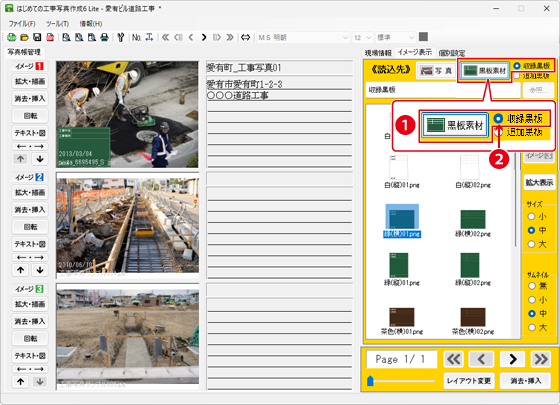
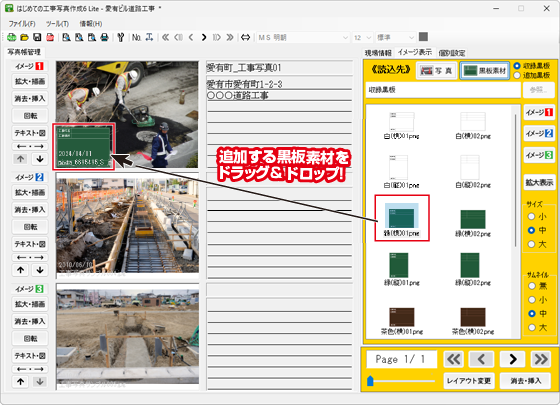
追加したい[追加黒板]をドラック&ドロップで取込みます。
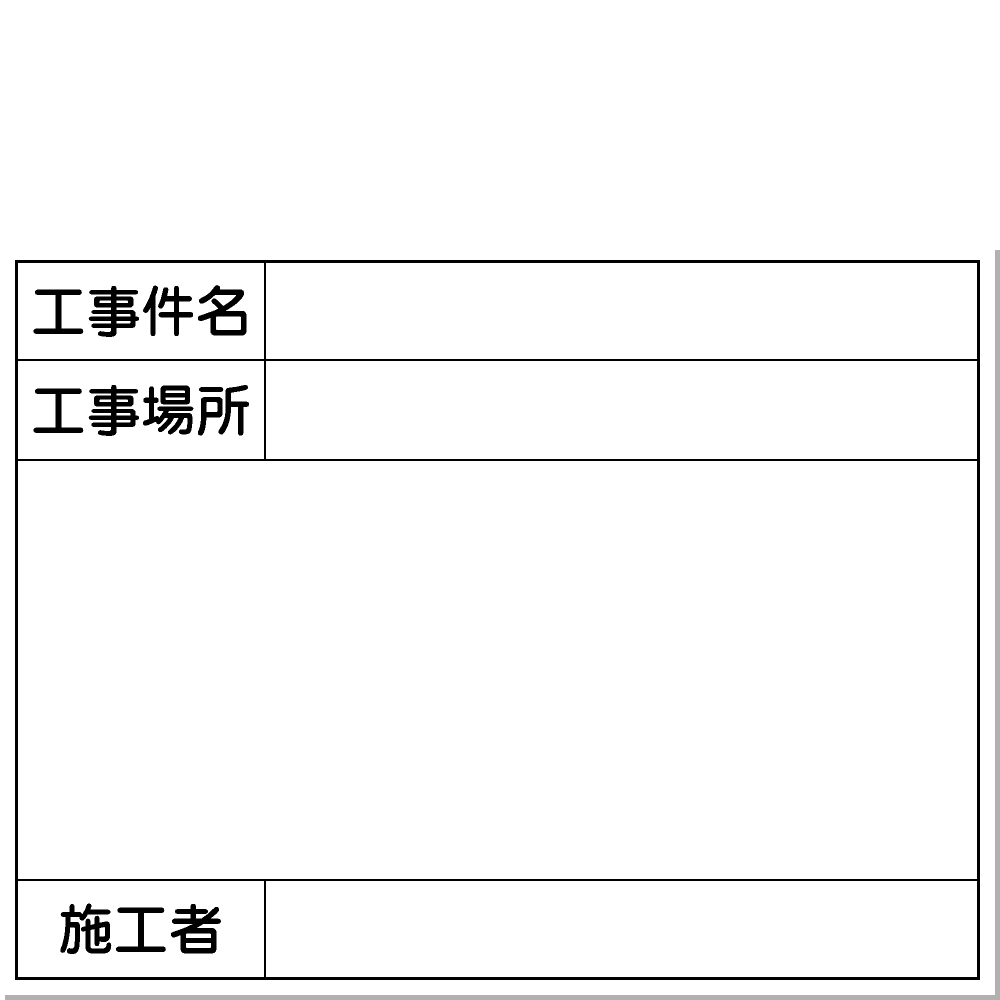
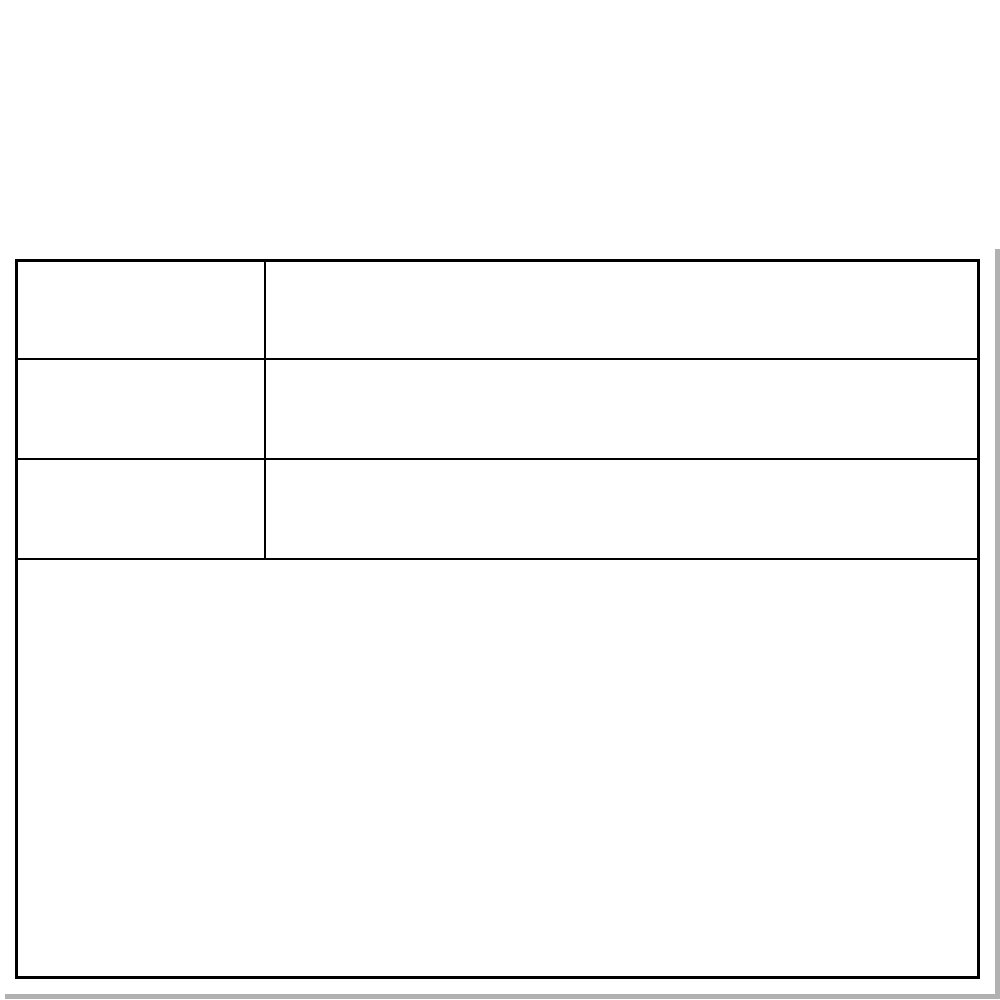
収録黒板
収録黒板は全16種類です。
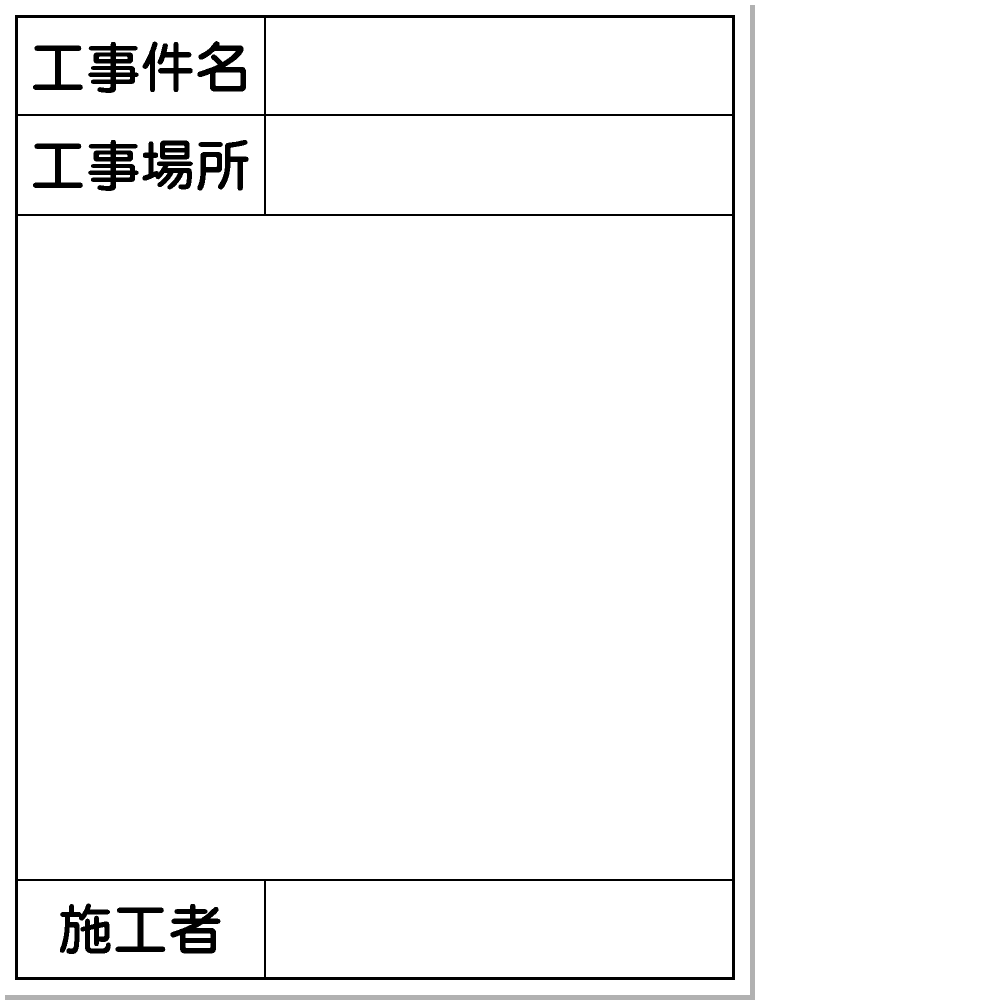
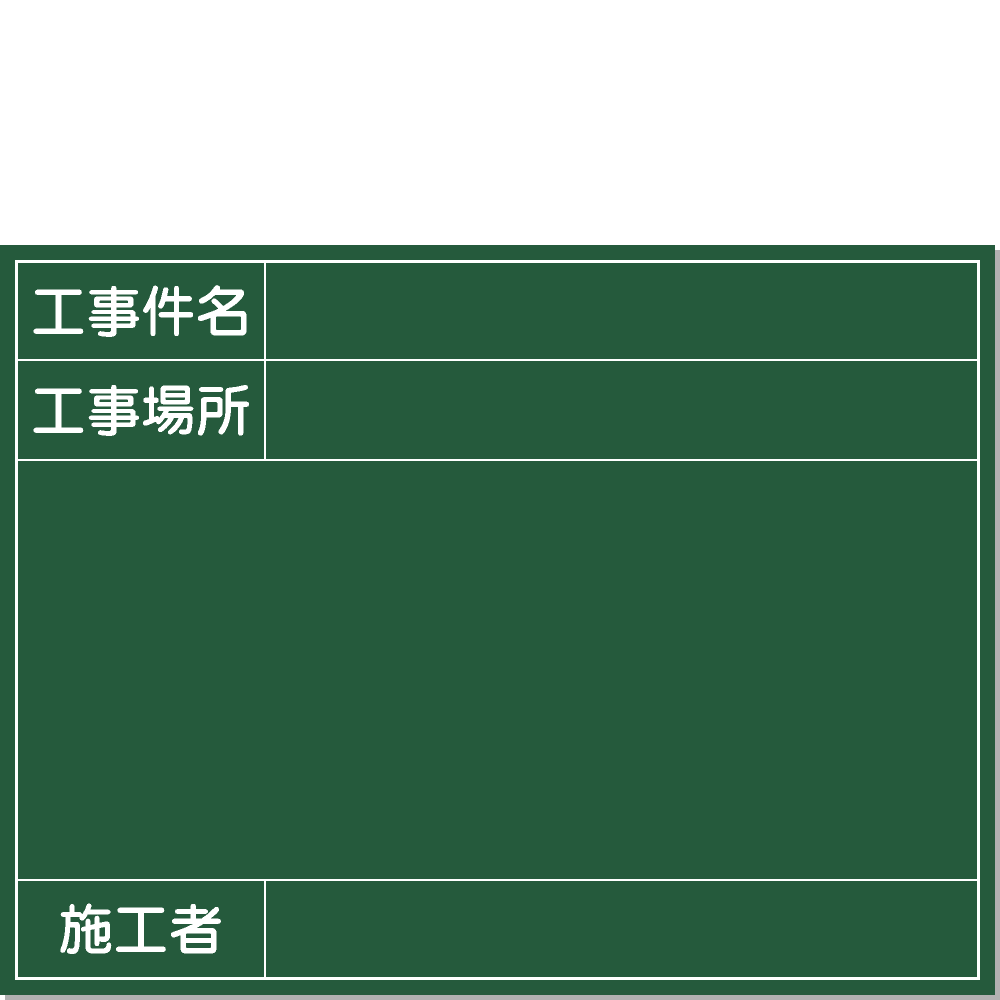
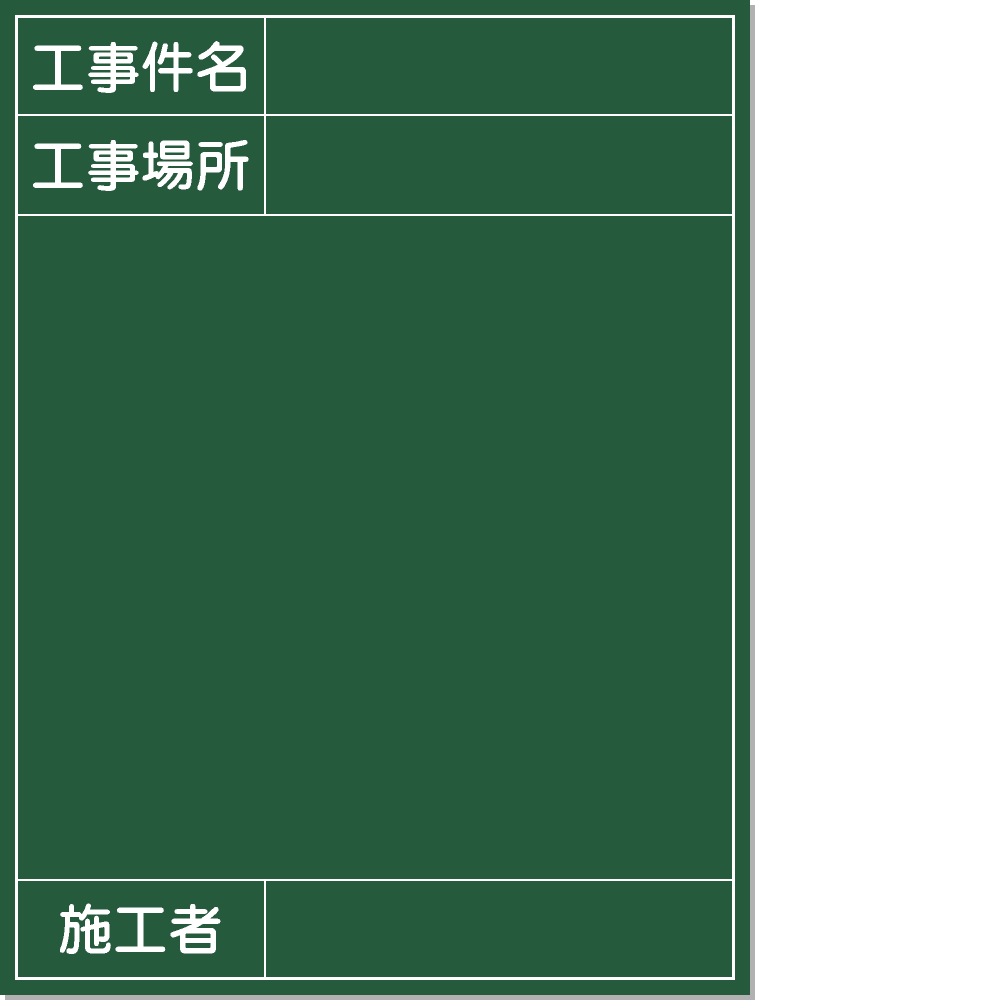
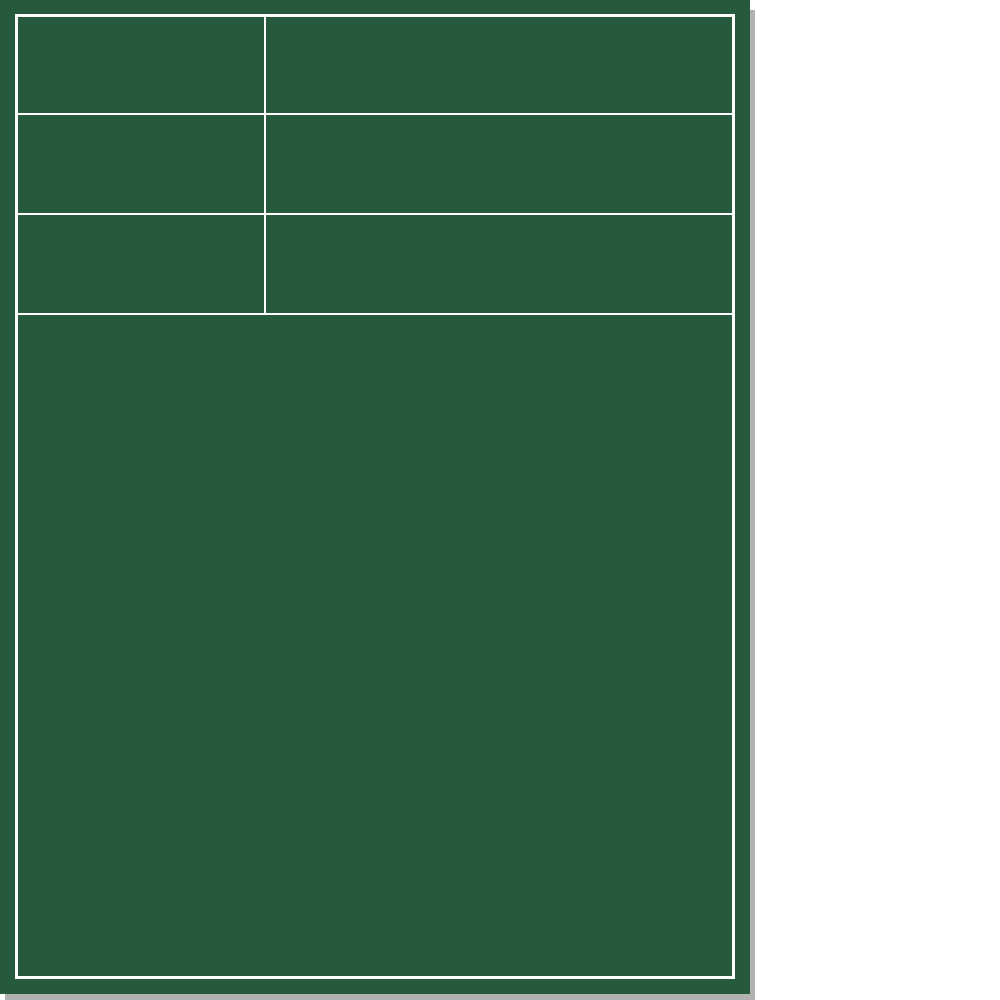
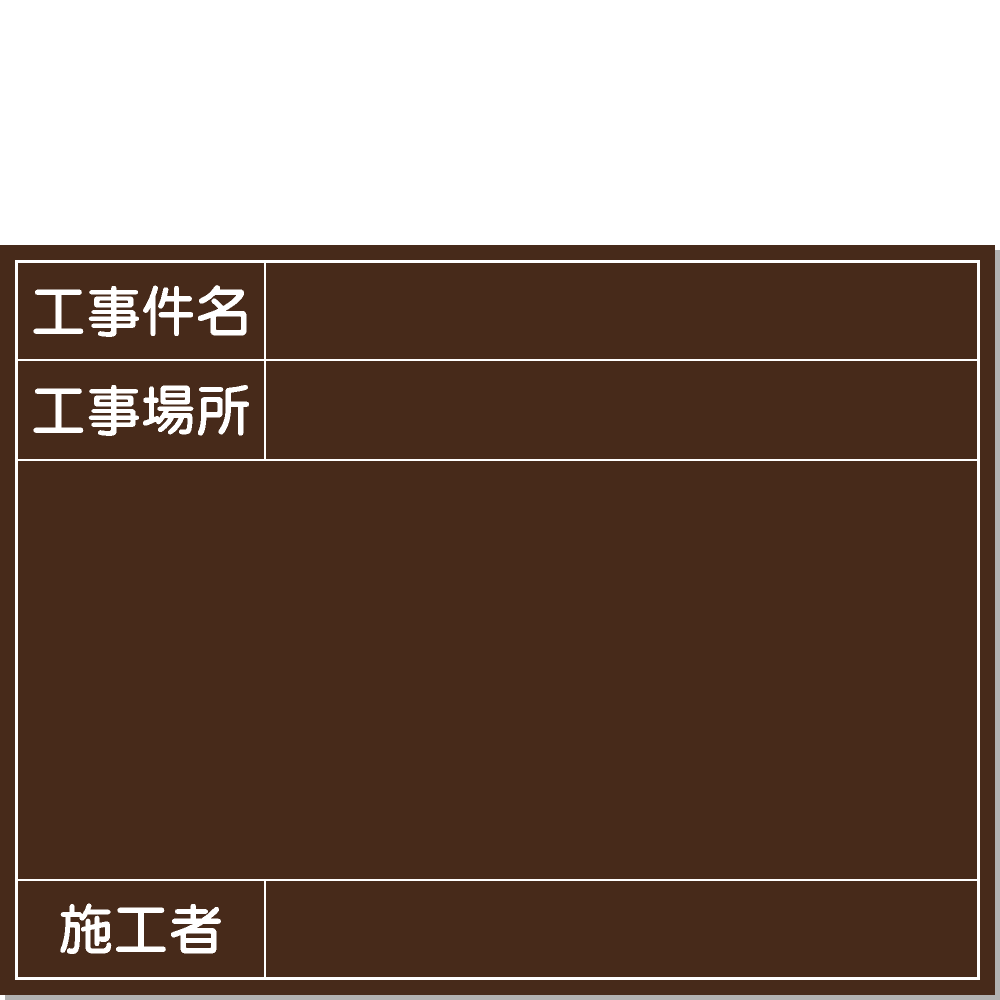
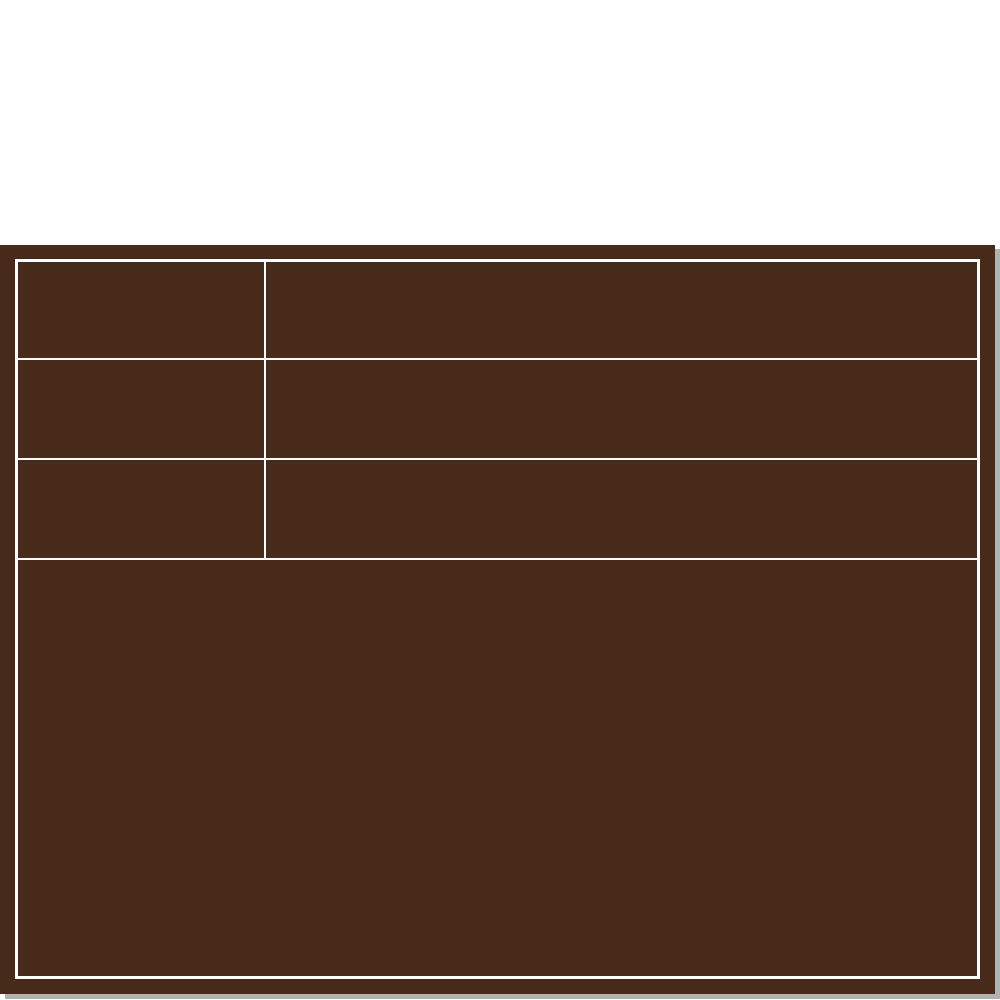
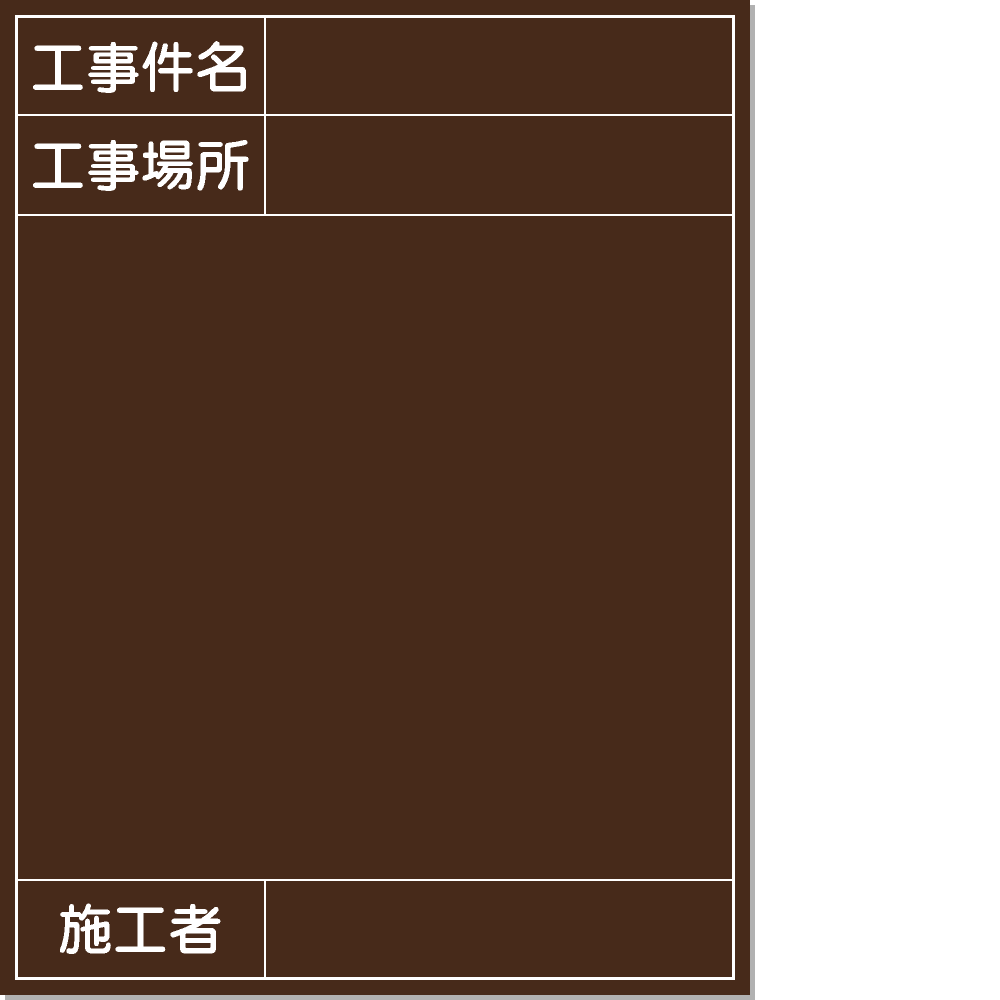
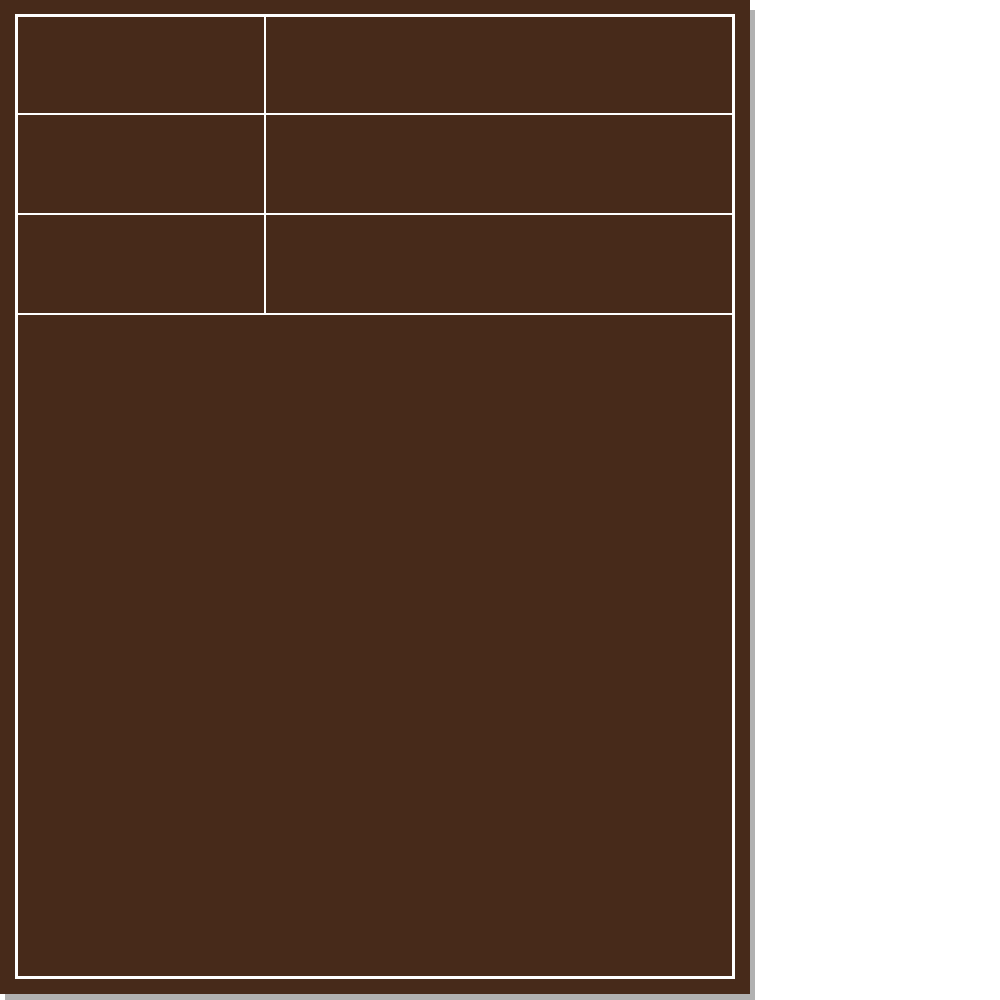
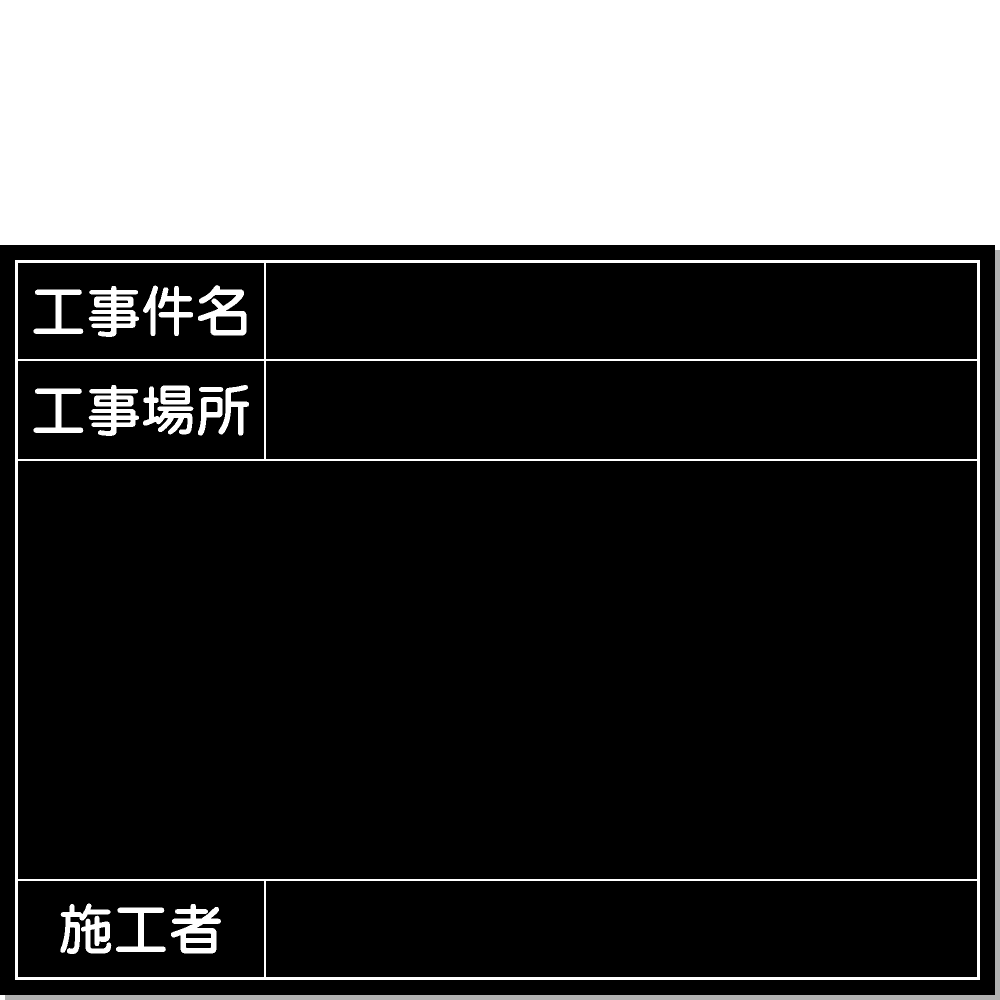
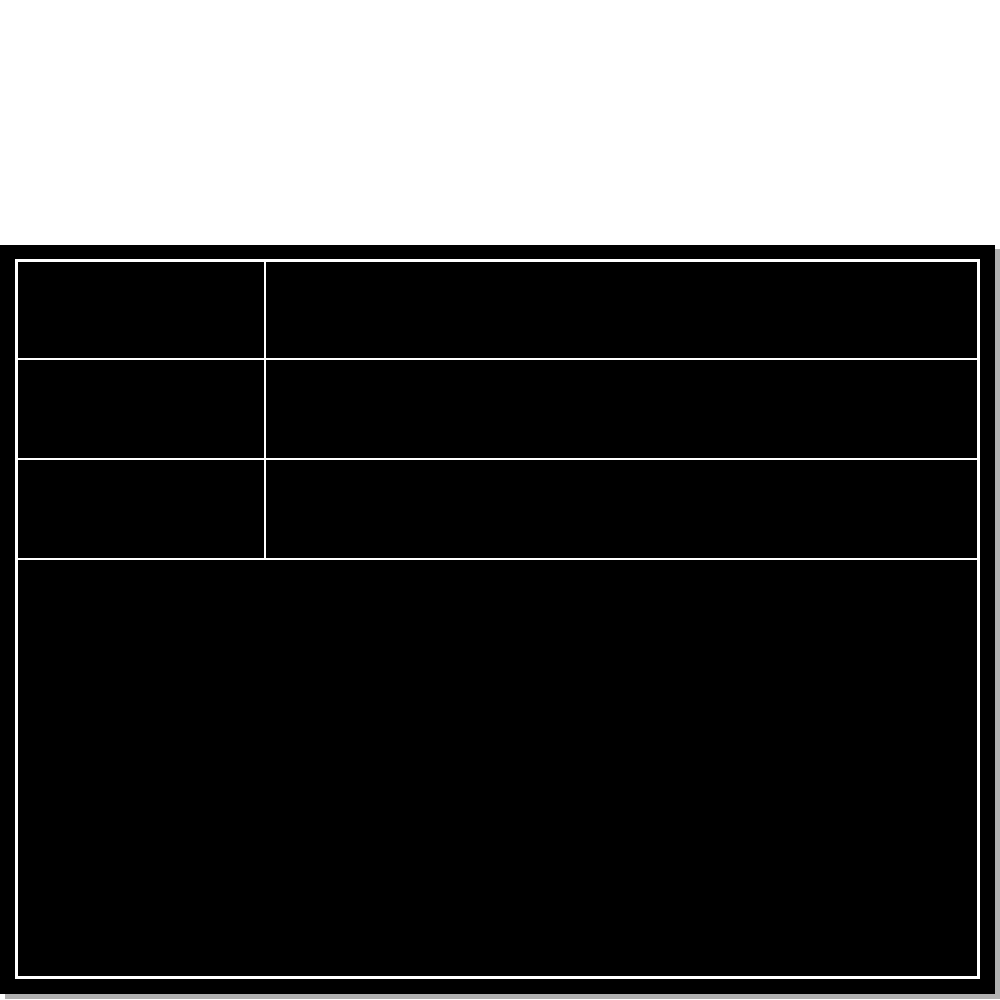
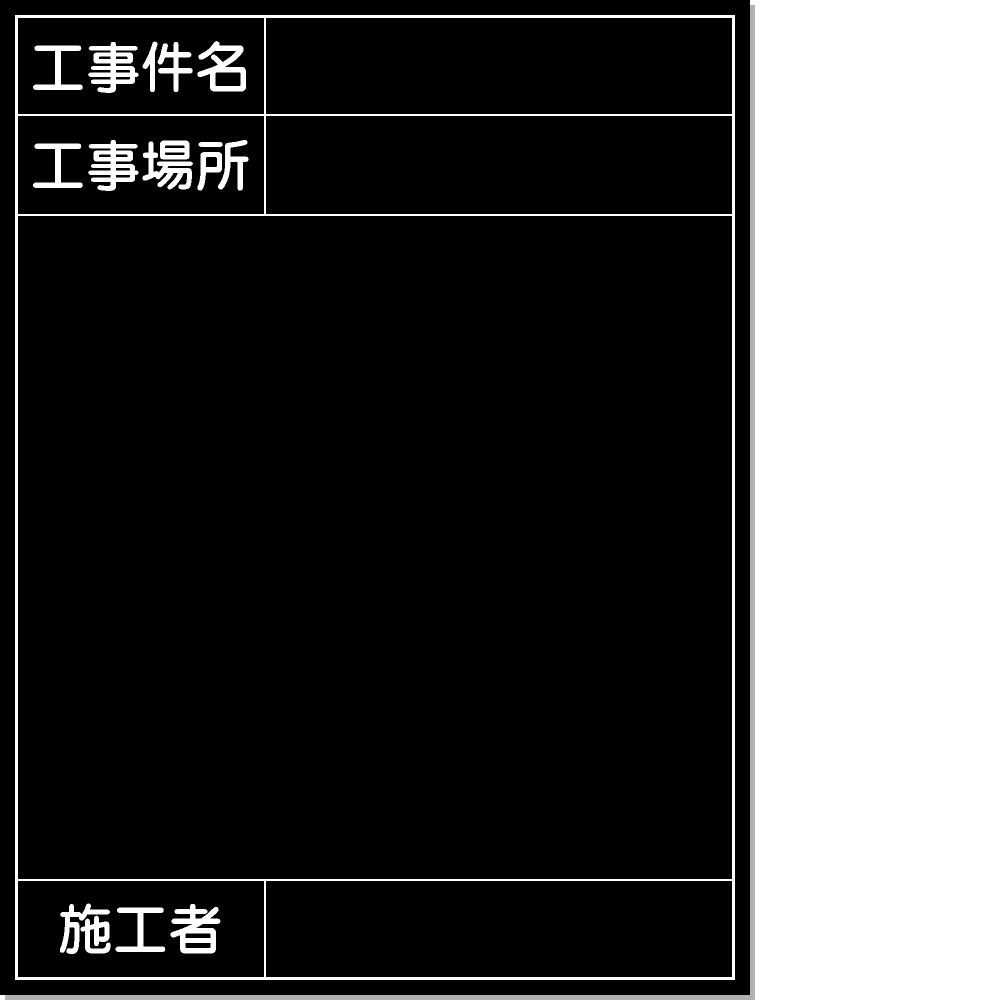
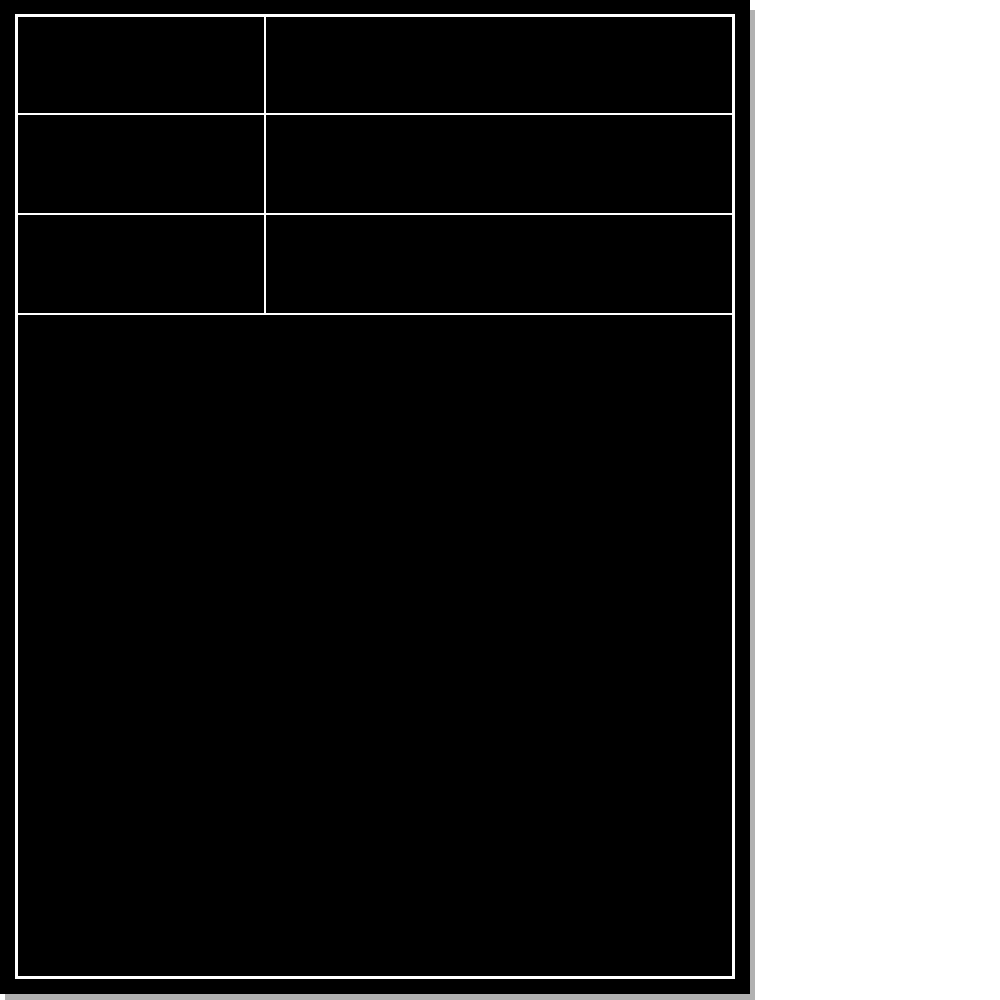
黒板サムネイル表示
サムネイルの表示は「無」・「小」・「中」・「大」から選択できます。

黒板素材に文字を入力
取込んだ黒板素材に文字を入力する操作です。
取込んだ黒板素材をダブルクリックします。
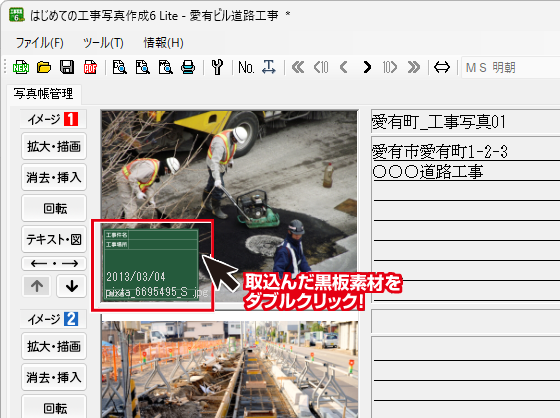
 「T」ボタンをクリックします。
黒板上の  「 が表示されましたら文字を入力していきます。入力が完了しましたら
 「描画」ボタンをクリックします。
(文字の入力操作は こちら から)
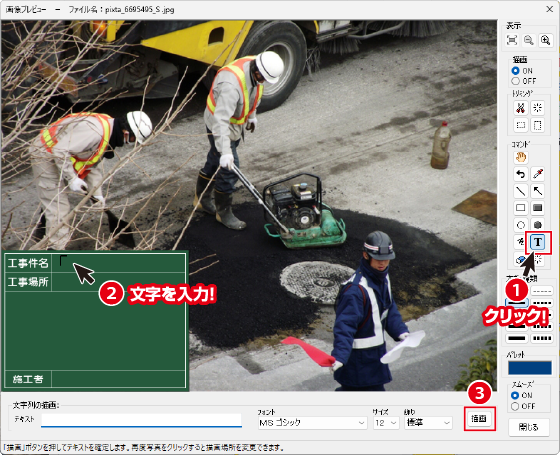
文字を入力し[描画]ボタンをクリックして確認後、画面を閉じます。
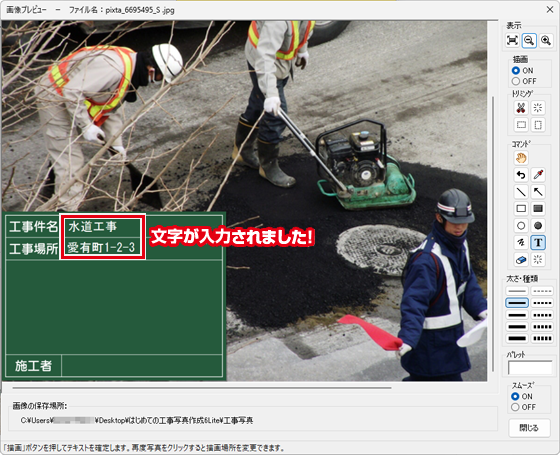
黒板に文字が入力されました。
黒板を消去/画像を編集した場合の黒板素材
描画した情報を削除する場合は、 ボタンをクリックします。
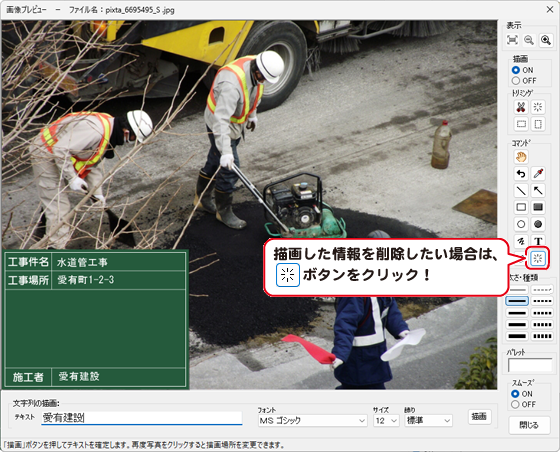
確認画面が表示されますので内容を確認して、[はい] ボタンをクリックします。
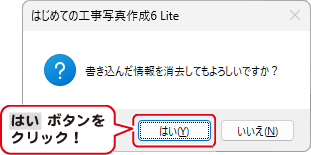
描画した直線だけでなく、画像に書き込んだ情報全てが消去されますので
ご注意ください。
またトリミングなど、画像を編集した場合、 描画した直線だけでなく、
取込んだ黒板を含む画像に書き込んだ情報全てが消去されます。
トリミング後に黒板素材を取込む場合は、改めて黒板を取込むなど操作が
必要になります。
Copyright© IRT.Inc All rights reserved.