
ソフトを起動する
スタートメニュー Windows 10からの起動
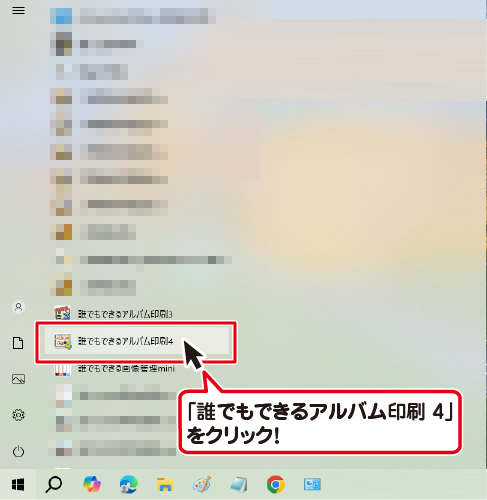
Windows 10 の場合、デスクトップ左下のスタートボタン をクリックして
「I」→「IRT」→「誰でもできるアルバム印刷4」をクリックしますと、本ソフトが起動します。
Windows 11からの起動

Windows 11 の場合、デスクトップ下のスタートボタン をクリックして
「すべてのアプリ」を選択します。

「I」→「IRT」→「誰でもできるアルバム印刷4」をクリックしますと、本ソフトが起動します。
デスクトップショートカットからの起動
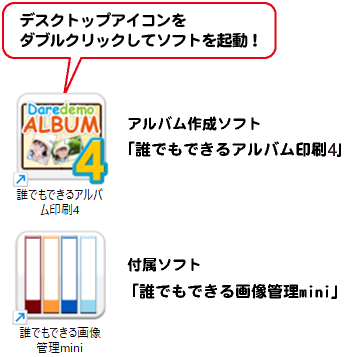
本ソフトをインストールすると、デスクトップ上に「誰でもできるアルバム印刷4」のショートカットアイコンと、付属ソフト「誰でもできる画像管理mini」のショートカットアイコンが作成されます。
ダブルクリックすると、ソフトが起動します。
ソフトを終了する
ランチャー画面から[終了]を選択します。

 [ファイル]メニューから
 [終了]を選択します。
保存されていれば、画面が閉じます。

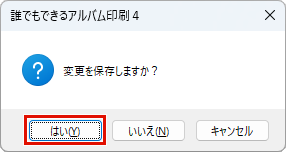
編集中の場合は、下記のような確認画面が表示されます。
はいをクリックすると、保存したあとに画面が閉じられます。
※初めて保存する場合は、保存ファイル名を入力して、ファイル保存を行ってください。
Copyright© IRT.Inc All rights reserved.