
はじめから(白紙から)アルバムを作成する
写真、素材、文字を自由に配置してみよう
※ここで説明がない操作は「その他の機能説明」や「写真をアレンジする」をご覧ください。
手順1. ページを設定する(用紙サイズや向きなど)
1. アルバムページ画面を表示します
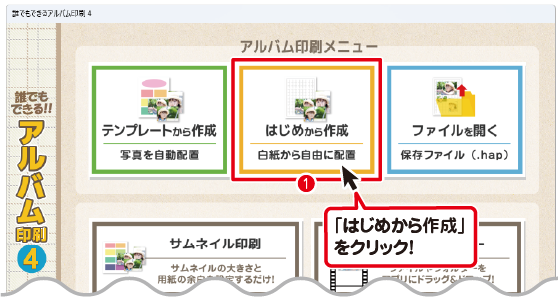
「誰でもできるアルバム印刷4」を起動します。下のようなランチャー画面が表示されます。
 「はじめから作成」ボタンをクリックします。
2. 用紙サイズと用紙の向きを設定します
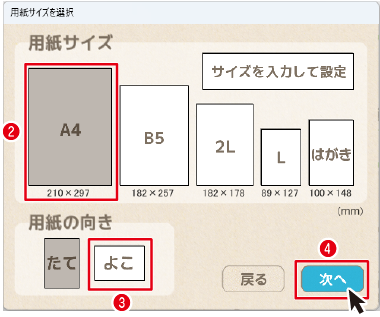
「用紙サイズを選択」画面が表示されます。
 用紙サイズを選択します。
「A4」「B5」「2L判」「L判」「はがき」以外の用紙サイズで作成する場合は、
「サイズを入力して設定」ボタンをクリックして、用紙サイズを入力してください。
 用紙の向き(縦または横)を選択します。
 「次へ」ボタンをクリックします。
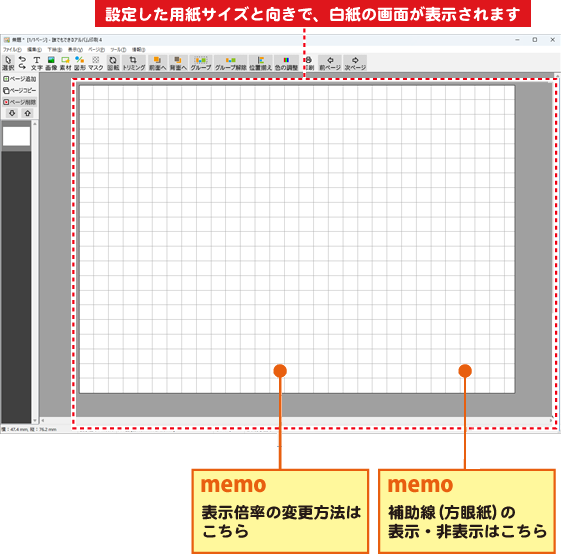
設定した用紙サイズと用紙の向きで、白紙の画面が表示されます。
表示倍率の変更方法
全体のレイアウトをみたい時や、細かい調整をしたい時など、表示倍率を変更すると作業しやすくなります。
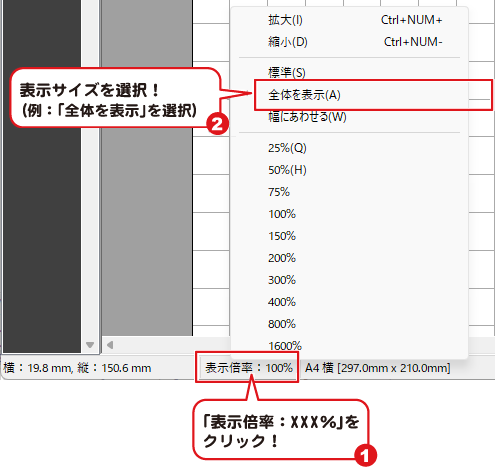
画面下にある[表示倍率:100%]をクリックすると、メニューが表示されます。
表示したい倍率などを選択します。(下図例:「全体を表示」を選択)
表示倍率が変わります。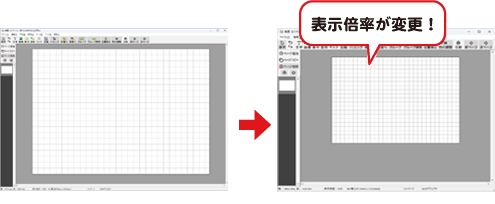

 補助線を表示する」のチェック有無で、補助線表示を設定します。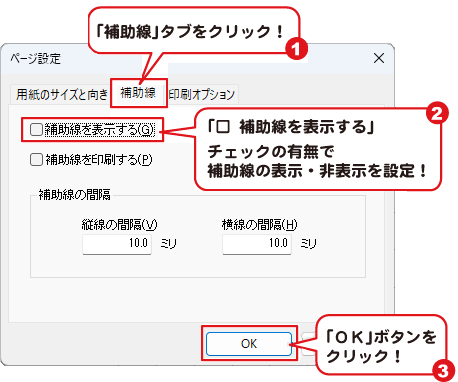

Copyright© IRT.Inc All rights reserved.