
はじめから(白紙から)アルバムを作成する
写真、素材、図形、文字を自由に配置してみよう
手順4. 図形を配置する
ソフトに収録されている図形を配置します。
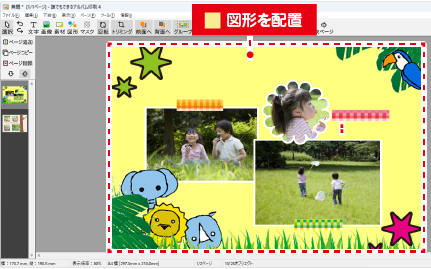
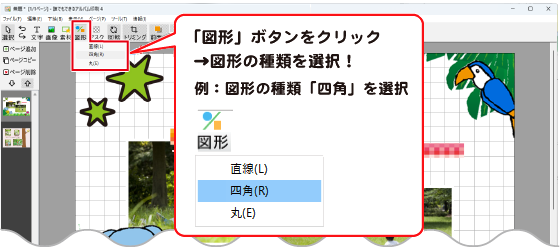
1. 図形ボタンをクリックして、図形を配置する枠を追加します
 ボタンをクリックします。
サブメニューが表示されますので、図形の種類を選択します。
(下図例:四角を選択)
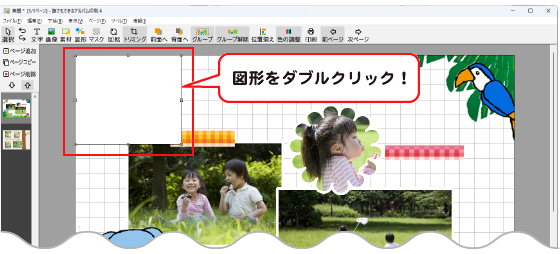
2.図形の色、線の種類や太さ、透明度を設定します
ページの左上に図形オブジェクトが配置されましたら、
図形をダブルクリックします。
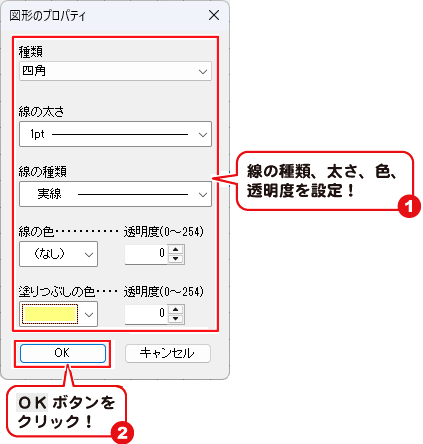
 種類(図形の種類)、線の太さ、線の種類、線の色、塗りつぶしの色、線と塗りつぶしの透明度を設定します。
 OKボタンをクリックします。
3.図形のサイズや位置を調整します
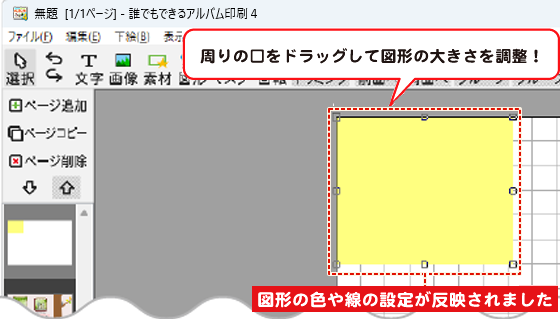
図形オブジェクトの周りの□をドラッグして図形のサイズを調整します。
図形枠内にカーソルを合わせてドラッグすると、移動できます。
※「図形」の重なり順については、[重なり順を変更する]をご参照ください。
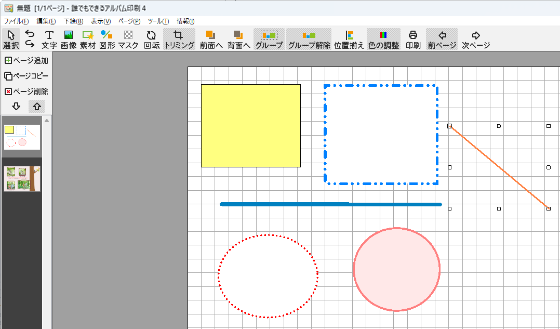
※四角のほかに、直線や丸(楕円)を配置した例です。
図形のサイズ変更・位置変更
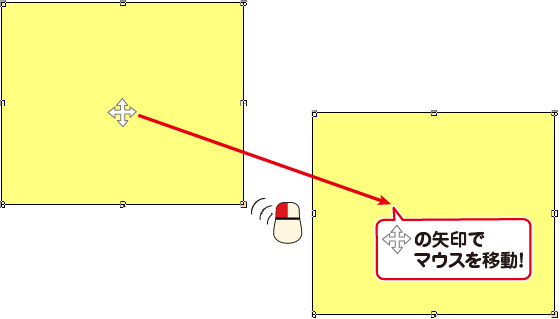
位置変更
図形の枠内を左クリックしたままマウスを移動すると、画像の位置を変更できます。
サイズ変更
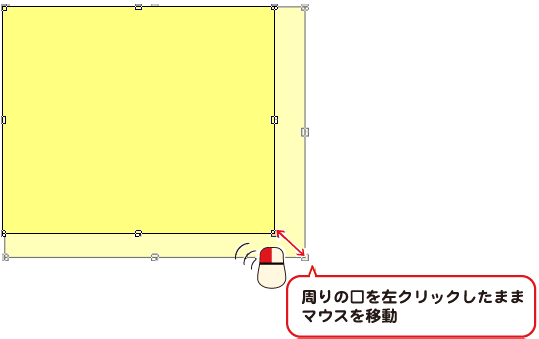
図形を選択すると、周りに四角が表示されます。
四角にマウスカーソルを合わせて、左クリックしたままマウスを移動すると、図形サイズを変更できます。
※サイズ変更時、図形の縦横比を保持する・しないを設定するには、
右クリックメニューの
「サイズ変更は画像の縦横比に合わせて行う」
にチェック(保持する)またはチェックを外してください。