
その他の機能説明
バックアップ
バックアップ
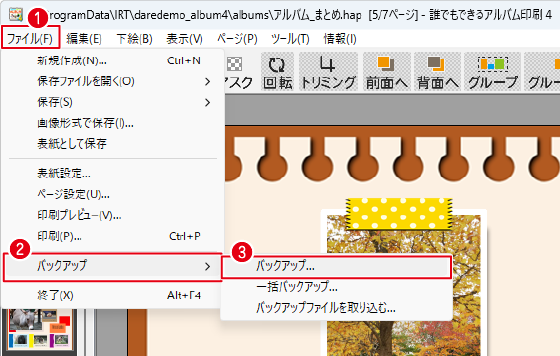
 「ファイル」メニューから
 「バックアップ」→
 「バックアップ」を選択します。
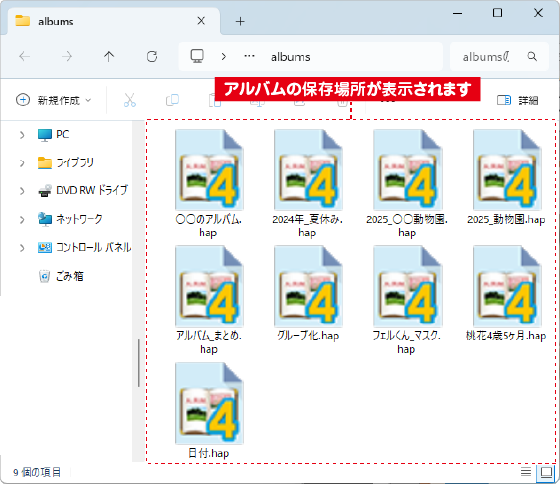
アルバムファイルの保存場所が表示されます。
選択したファイルをコピーして、別の場所に複製してバックアップを作成したり、
アルバムデータを削除することができます。
一括バックアップ
※例:USBメモリーにバックアップを取る場合
予め、お使いのパソコンにUSBメモリーなど接続しておきます。

ファイルメニューから
「バックアップ」→「一括バックアップ」を選択します。


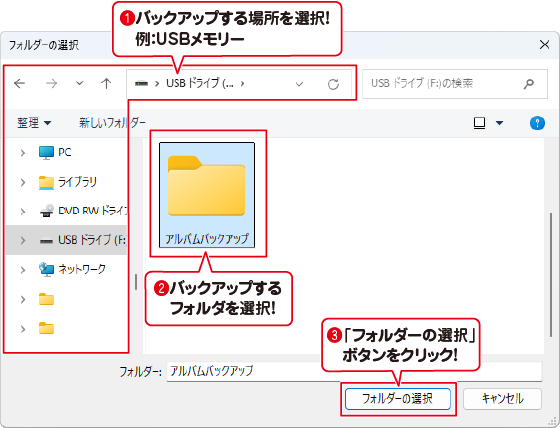
バックアップする場所を選択します。
バックアップするフォルダを選択します。
「フォルダーの選択」ボタンをクリックします。
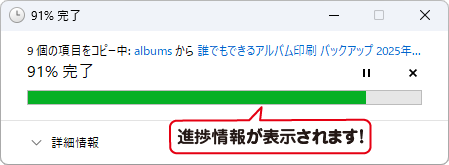
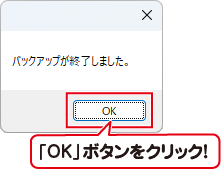
進捗情報が表示されます。
「OK」ボタンをクリックします。
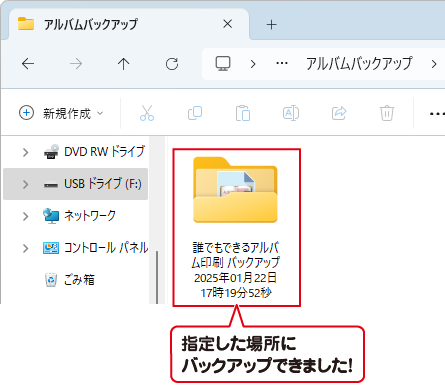
指定した場所にバックアップされます。
バックアップ ファイルを取り込む
データ移動先のパソコンを起動して、アルバムデータが入っているUSBメモリーを
パソコンに接続します。
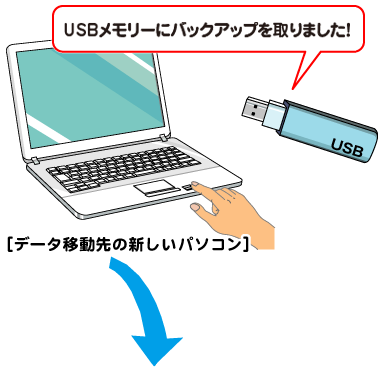
データ移動先のパソコンで、「誰でもできるアルバム印刷4」を起動して、
「アルバム作成」→「はじめから作成」→「次へ」で白紙画面を表示します。
ファイルメニューから
「バックアップ」→「バックアップファイルを取り込む」を選択します。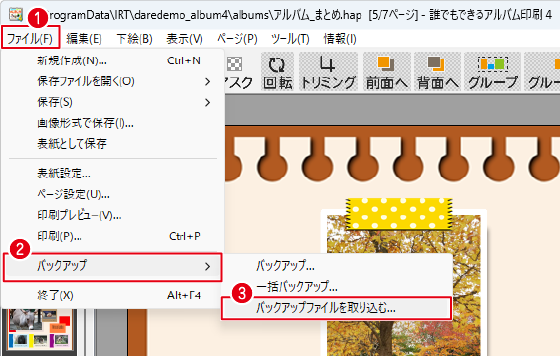
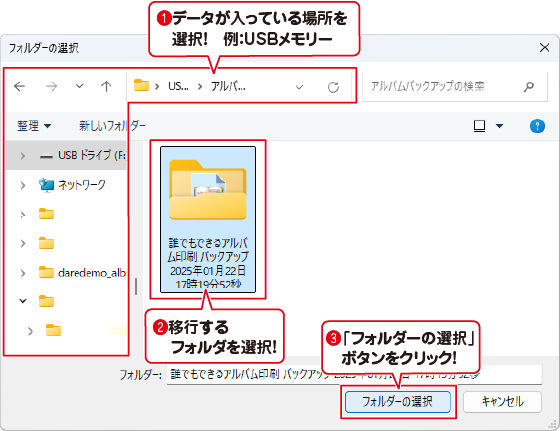
データ(バックアップ)が入っている場所が表示されます。
移行するバックアップフォルダを選択します。
「フォルダーの選択」ボタンをクリックします。
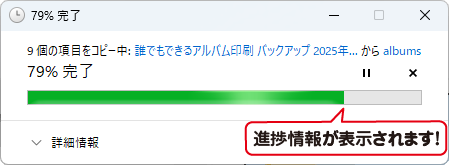
進捗情報が表示されます。
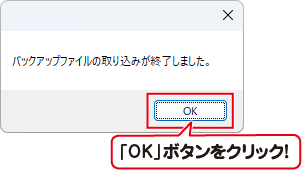
「OK」ボタンをクリックします。
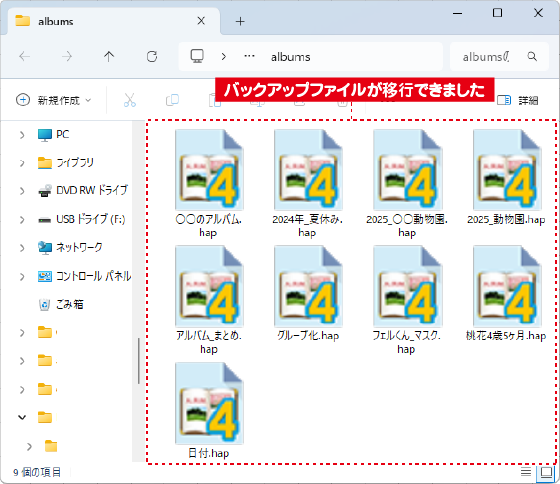
バックアップファイルが移行できました。
Copyright© IRT.Inc All rights reserved.