
動画ダウンローダー7
- 手順1.起動
- 手順2.設定
- 手順3.動画を表示する
- 手順4.ダウンロードする
手順4. 動画をダウンロードする
〈ダウンロード方法の例〉
 動画をiTunesへインポートする
例:動画を「iTunesへインポート」→「高画質ダウンロード」する
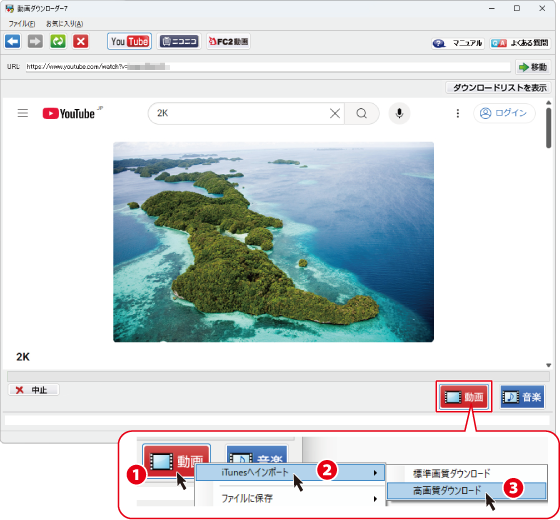
ダウンロードしたい動画のページを表示しましたら、

 ボタンをクリックします。
 保存方法(iTunesへインポート)を選択し、
  画質を選びます。
(下図例:「iTunesへインポート」→「高画質ダウンロード」を選択)
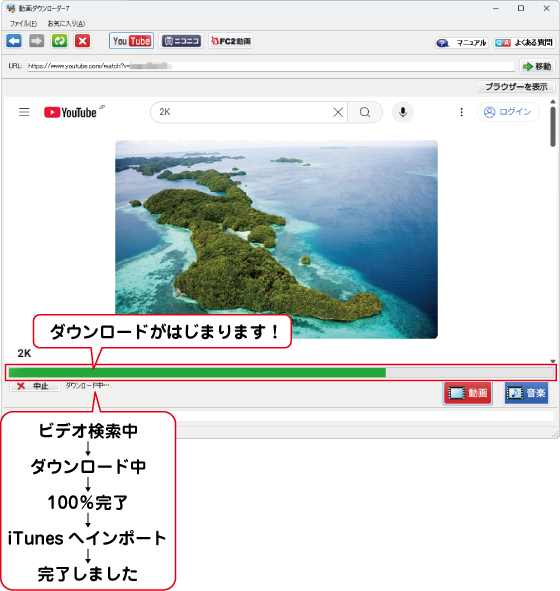
ダウンロードがはじまり、ダウンロードの状況が表示されます。
正常にダウンロードが完了すると、動画をiTunesへインポートします。
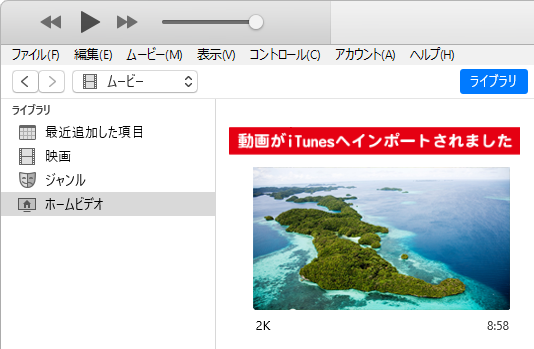
ダウンロードした動画がiTunesにインポートされます。
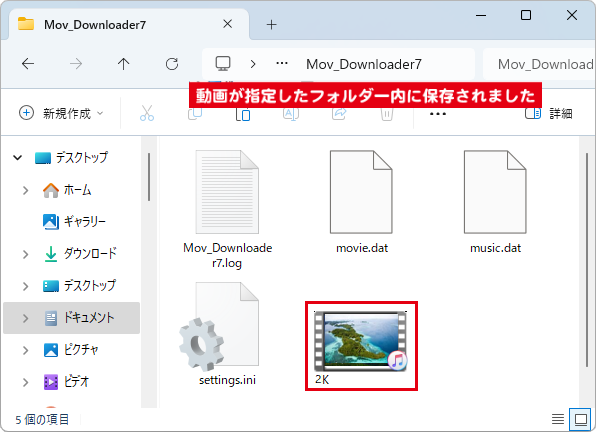
設定画面で指定した保存場所に、動画が保存されています。
ダウンロードを開始して、下記のようなエラーが表示された場合
「iTunesにインポート中にエラーが発生しました」
iTunesが正常にインストールされていない可能性があります。
iTunesのインストールを確認してください。
インストールされていない場合は、Apple社様のホームページから
iTunesをダウンロードしてインストールを行ってください。
「動画のダウンロードに失敗しました。アクセス制限のある動画はダウンロードできない場合がございます。」
公式サイトなどアクセス制限がある動画をダウンロードしようとすると表示されるエラーです。制限がかかっている動画はダウンロードできません。
その他、動画ダウンロードに関しての注意事項等は、動作環境・ご注意を
ご確認ください。
- 手順1.起動
- 手順2.設定
- 手順3.動画を表示する
- 手順4.ダウンロードする
Copyright© IRT.Inc All rights reserved.