
見たまま録画6 Lite
「見たまま録画6 Lite」は、パソコンに表示されている映像や音楽を
録画(録音)することができます。
〈見たまま録画6 Liteで録画する例〉
動画サイト・ストリーミング放送・WEB限定配信・パソコン上での操作手順など
保存形式(動画):MP4 / MPEG1 (音声):MP3
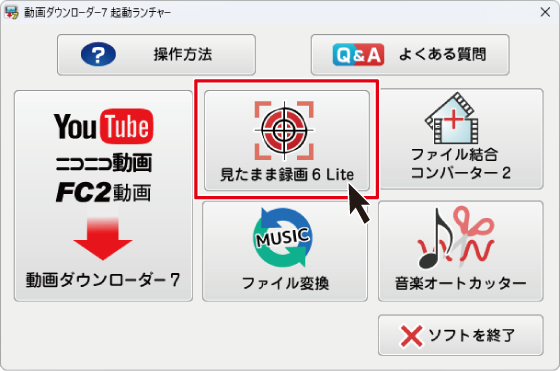
手順1. 「見たまま録画6Lite」を起動します
起動ランチャー画面にある「見たまま録画6Lite」のボタンをクリックします。
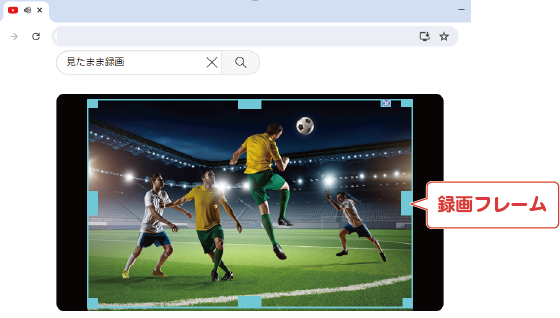
手順2. 録画する位置とサイズを設定します。
録画フレームの位置やサイズを調整し、録画範囲を設定します。
手順3. 「録画開始」 ボタンをクリックして 録画を開始します。
※録画開始直後や録画中に無音の状態があると音ズレが生じる場合があります。
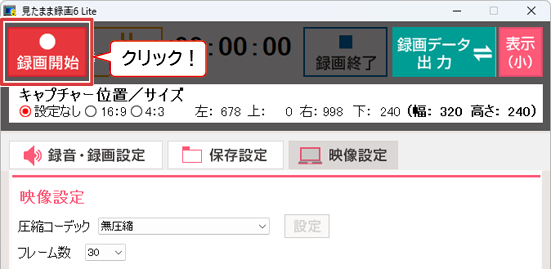
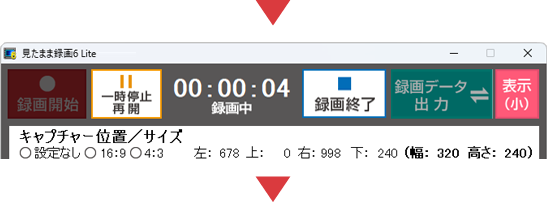
「映像設定」

にチェックが入っている場合は、録画中に枠が表示されます。
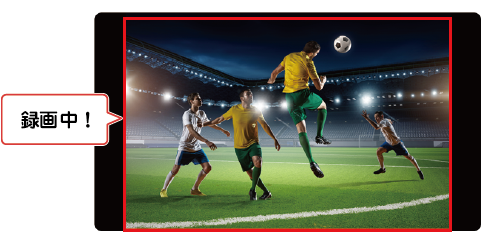
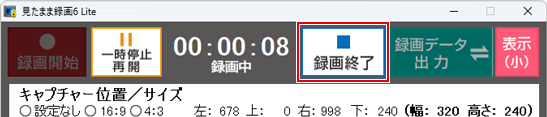
手順4. 「録画終了」 ボタンをクリックして 録画を終了します。
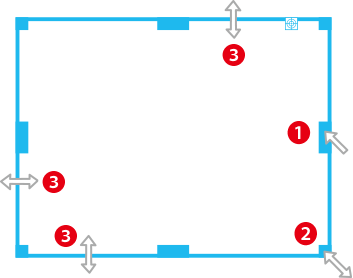
録画フレームの調整方法

 の上にカーソルをあわせてドラッグすると枠全体を移動できます。
 四隅にカーソルをあわせてドラッグすると高さと幅を※調整できます。
 各辺の上にカーソルをあわせてドラッグすると高さまたは幅を※調整できます。
※ドラッグする場所によってサイズ変更時の基点が異なります。
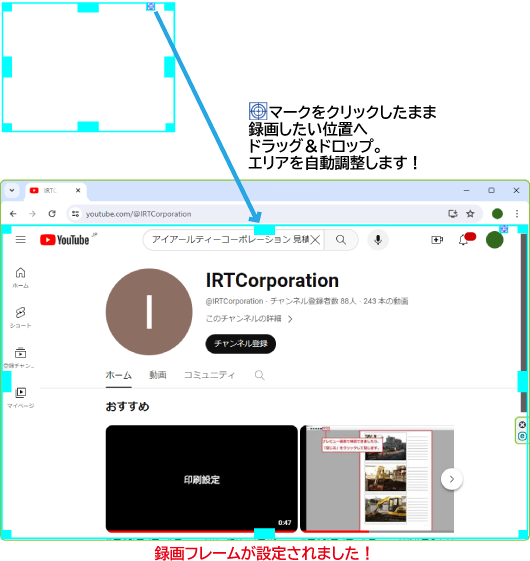
録画フレームの位置やサイズを調整し、録画範囲を設定します。
ターゲットマークで録画フレームを設定
 マークをクリックしたまま録画したいウィンドウやエリアの上へマウスを移動
します。画面上のエリアを認識して録画フレームサイズが自動設定されます。
フレームサイズを微調整したい場合は、上記の方法でフレームの位置とサイズを
変更してください。
手順5.録画データ出力・転送
1)録画・録音したデータをファイル出力・転送します。
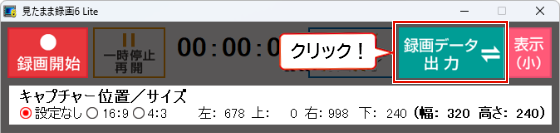
「録画データ出力」ボタンをクリックします。
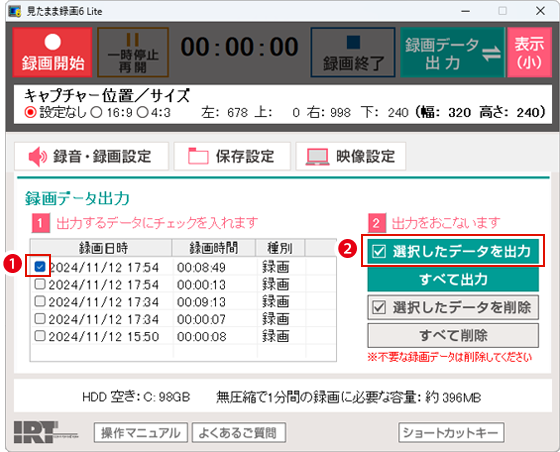
出力するデータにチェックを入れます。
「選択したデータを出力」 をクリックします。
2)ファイル出力・転送の設定手順
「保存 ・ 転送設定」 画面が表示されます。
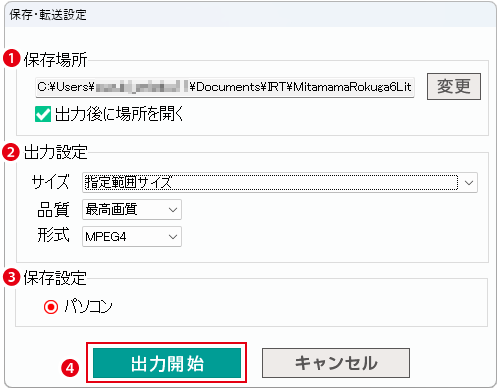
保存場所
保存場所を変更する場合は、 「変更」 ボタンから設定してください。
出力処理完了後に保存場所を開く
「保存 ・ 転送設定」 画面で、

に チェックが入っている場合、
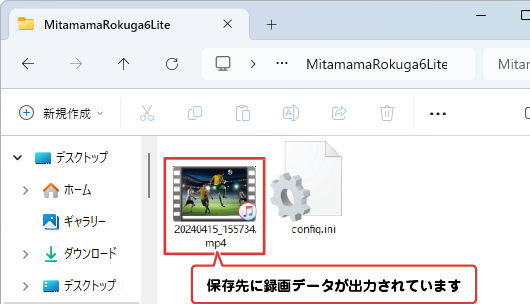
出力後に保存場所を開きます。
※config.iniは設定ファイルの為、削除せず残しておきます。
出力設定
サイズ
 をクリックして、録画した動画のサイズを設定します。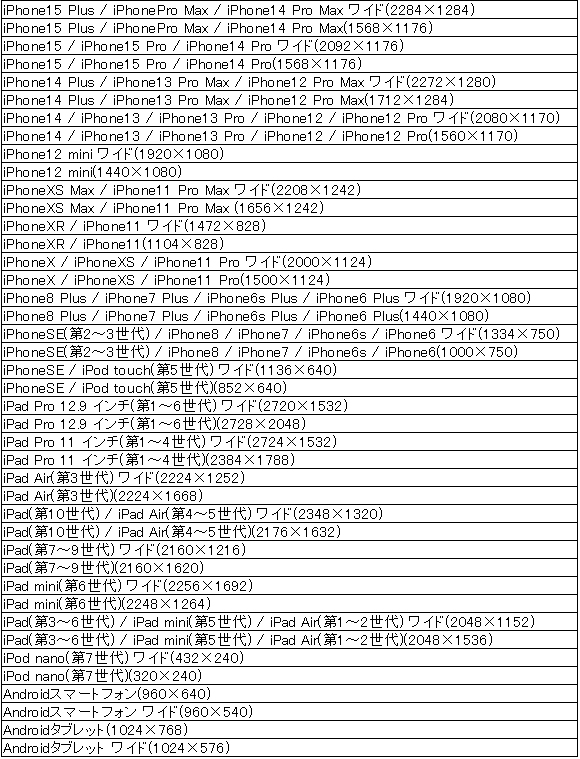
品質
をクリックして、最高画質 / 高画質 / 標準画質 / 低画質から、保存する画質を
選択します。
形式
をクリックして、MPEG1またはMPEG4の動画ファイルで保存します。
MP3を選択すると、音声のみ保存します。
保存・転送設定
○をクリックして、保存・転送先を選択します。
(パソコン・iTunes・Android端末)
※MPEG1 形式は、 iTunes、Android 端末へ転送できません。
※Android 端末に転送する場合は、 出力開始する前にパソコンに
Android 端末を接続してください。 (Video フォルダーの準備が必要です。)
 出力開始
出力開始
ファイルの出力・転送を開始します。

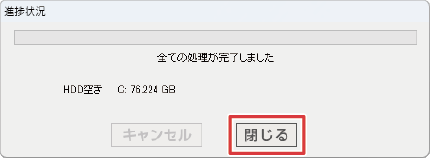
3)出力処理が終わりましたら、 「閉じる」 ボタンをクリックします。
出力処理完了後、不要な録画データを削除する
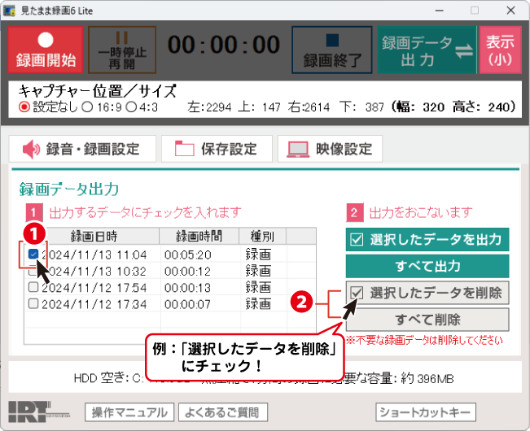
出力後、不要な録画データは削除することにより、ハードディスクの容量が確保されます。
※削除する際は、不要、必要を必ず確認します。一度削除された録画データは、
戻すことはできません。
出力後、不要な録画データにチェックを入れます。
(例:ここでは、1つチェック)
「 選択したデータを削除」、または「すべて削除」より削除を行います。
(例:ここでは、選択したデータを削除を選択)
Copyright© IRT.Inc All rights reserved.