
インストール方法
本ソフトをインストールする前に、次の項目をご確認ください。
- ハードディスクの空き容量
- 1GB以上の空き容量(インストール時)
※これ以外にシステムドライブ上にデータ保存の為の空き容量が必要です。
.NET Framework 4.7.2のインストールを行う際にインターネット環境が必要となります。
- 管理者権限について
- インストールするパソコンの管理者権限を持っているユーザーがインストールを行ってください。
- アプリケーションソフトの停止
- インストールする前にウィルス対策ソフトなどの常駐ソフトや他のアプリケーションを停止してください。
※Windows OSやお使いのパソコンそのものが不安定な場合も、正常にインストールが行われない場合があります。
1.本ソフトのCD-ROMをCD-ROMドライブに入れてください。
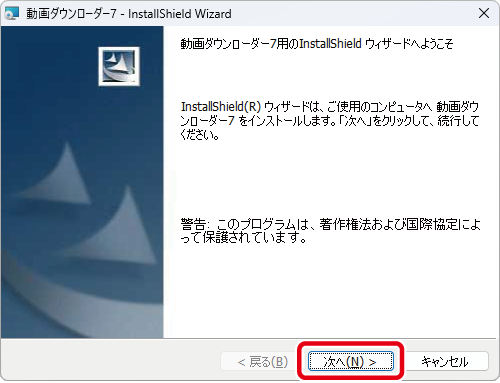
CD-ROMが認識されましたら、自動でセットアップが始まります。
下のような画面が自動で表示されますので、
内容を確認して次へボタンをクリックしてください。
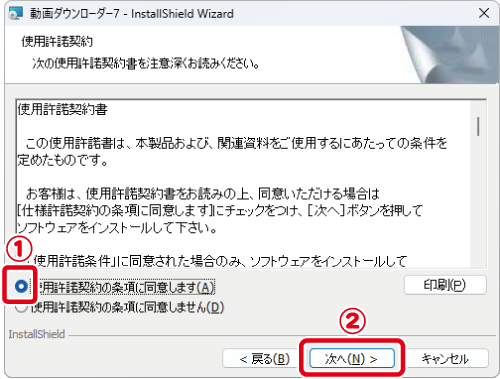
2.使用許諾契約の内容を確認してください
①使用許諾契約書の内容を確認し、「使用許諾契約の条項に同意します」を
クリックして選択します。
②[次へ] ボタンをクリックしてください。
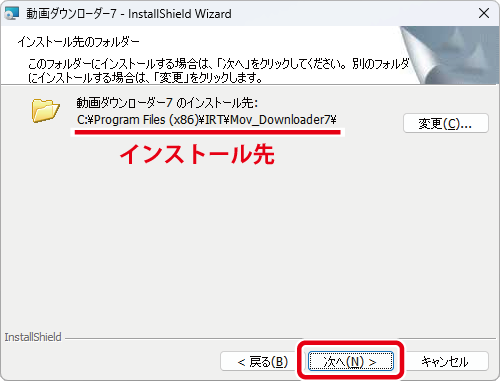
3.インストール先のフォルダーを確認してください
この画面からインストール先を選択できます。
インストール先を変更しない場合は[次へ]ボタンをクリック、
インストール先を変更する場合は[変更] ボタンをクリックしてください。
※通常は、インストール先を変更しなくても結構です。
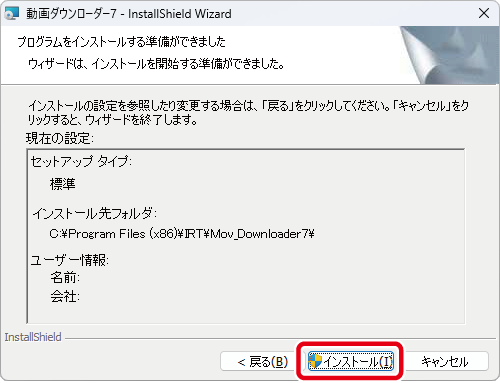
4.設定の内容を確認してください
確認用の画面が表示されます。
よろしければ [インストール]ボタンをクリックしてください。
インストールが始まります。
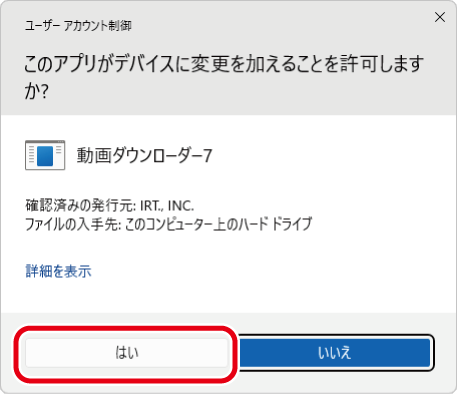
※下の画面が表示されましたら「はい」ボタンをクリックします。
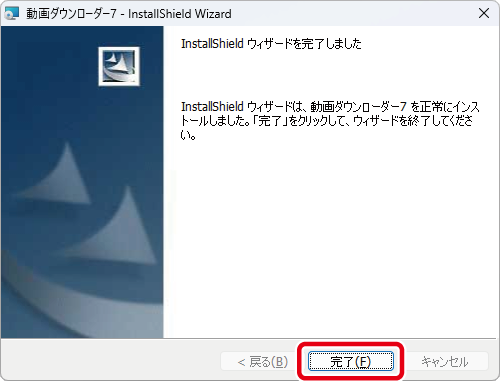
5.InstallShieldウィザードが完了します
InstallShieldウィザードが正常に終了すると下のような画面が
表示されますので[完了]ボタンをクリックしてください。
6.ソフトを起動します
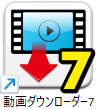
上記までの操作が終わると、デスクトップに「動画ダウンローダー7」の
ショートカットアイコンが作成されます。
アイコンをダブルクリックして「動画ダウンローダー7」を起動してください。
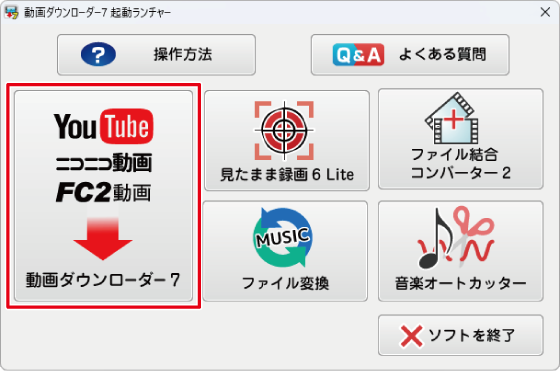
ソフトが起動すると、下記のランチャー画面が表示されます。
「YouTube」「ニコニコ動画」「FC2動画」のページをダウンロードする
「動画 ダウンローダー7」ボタンをクリックします。
Copyright© IRT.Inc All rights reserved.