
動画ダウンローダー7
- 手順1.起動
- 手順2.設定
- 手順3.動画を表示する
- 手順4.ダウンロードする
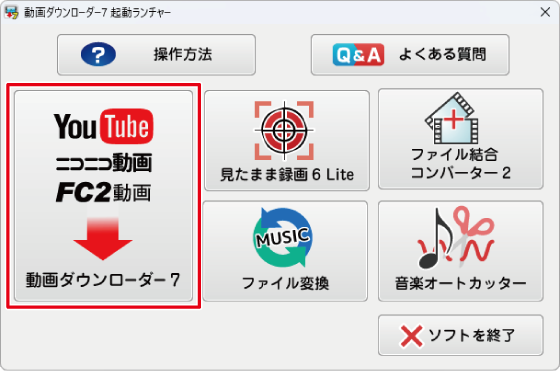
手順1. 「動画ダウンローダー7」を起動します
起動ランチャー画面にある「動画ダウンローダー7」のボタンをクリックします。
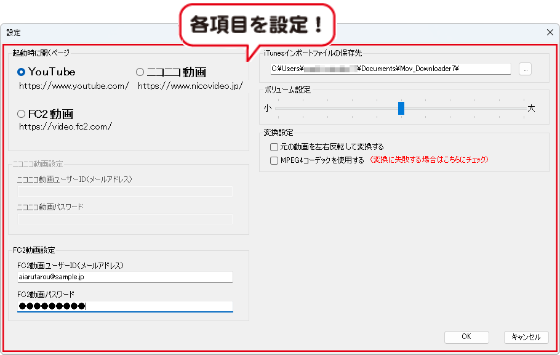
動画をダウンロードする前に、動画をダウンロードするための設定を行います。
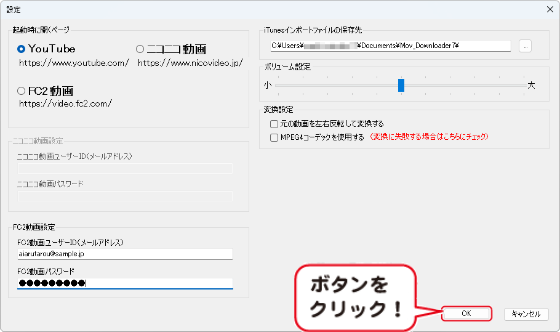
初回起動時は、はじめに設定画面が表示されますので、各項目を設定します。
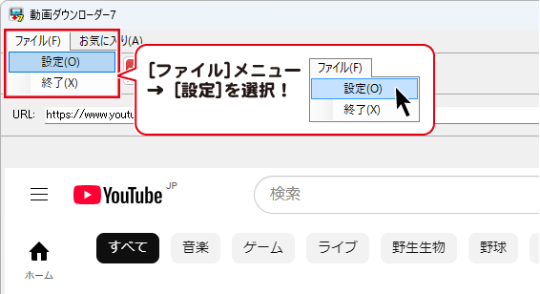
設定画面の表示方法
2回目以降の起動時に設定画面を表示したい場合は、
[ファイル]メニューから[設定]を選択してください。
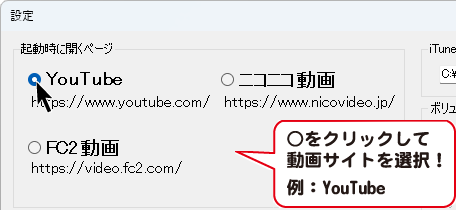
① 起動時に開くページ
「動画ダウンローダー7」は、YouTube、ニコニコ動画、FC2動画の動画を
ダウンロードしてパソコンに保存します。
○をクリックして、「動画ダウンローダー7」起動時に、
最初に表示したい動画サイトを選択します。
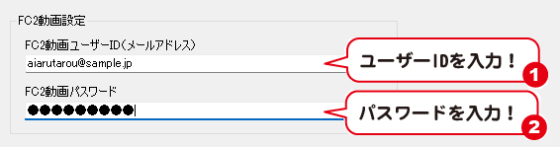
②FC2動画設定
FC2動画の有料動画・音楽をダウンロードするには、
動画サイトのユーザーIDとパスワードを入力する必要があります。
③ iTunesインポートファイルの保存先
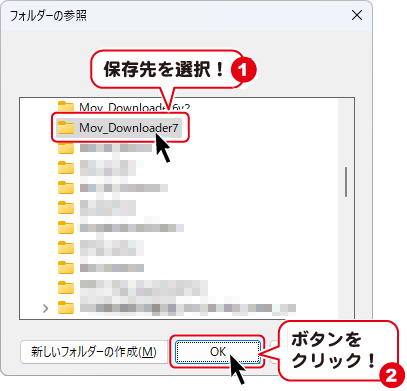
 ボタンをクリックします。

フォルダーの参照画面が表示されますので、
保存先を選択し、OKボタンをクリックします。
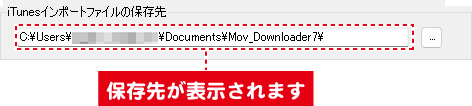
iTunesにインポートする操作をした場合、
下記に表示されている場所に、ダウンロードした動画・音楽が保存されます。
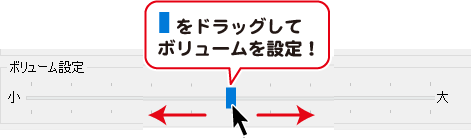
④ ダウンロードする動画(音楽)のボリュームを設定する
つまみをドラッグして、ダウンロードする動画(音楽)のボリュームを設定します。
⑤ 変換設定
使用する内容があれば□をクリックして、チェックを入れます。
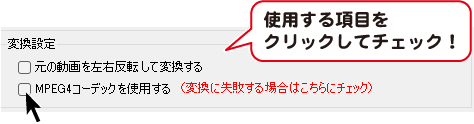
元の動画を左右反転して変換する
チェックを入れると、ダウンロードする動画を左右反転して変換します。
MPEG4コーデックを使用する
チェックを入れると、変換に使用するコーデックを変更することができます。
変換に失敗する場合にチェックを入れることによって改善される場合があります。
※通常はチェックを入れないでください。変換に失敗する場合にお試しください。
チェックを入れると、ダウンロードする動画を左右反転して変換します。
MPEG4コーデックを使用する
チェックを入れると、変換に使用するコーデックを変更することができます。
変換に失敗する場合にチェックを入れることによって改善される場合があります。
※通常はチェックを入れないでください。変換に失敗する場合にお試しください。
⑧ 設定を保存します
各項目が設定できましたら、OKボタンをクリックして、設定画面を閉じます。
- 手順1.起動
- 手順2.設定
- 手順3.動画を表示する
- 手順4.ダウンロードする
Copyright© IRT.Inc All rights reserved.