
ファイル変換・結合ツール [ファイル変換の操作]
ファイル変換・結合ツールは、取得した動画や音楽(音声)を別形式のファイルへ変換
できるほか、
複数の動画や音楽(音声)のファイルを結合できます。
ファイル変換 ここでは、ファイル変換の操作をご案内しています。
読込形式:MP4 / MPEG1 / AVI / MOV / MKV / MP3 / WAV / AAC / M4A / WMA
保存形式:MP4 / MPEG1 / AVI / MOV / MKV / MP3 / WAV
※結合する中にMP3 / WAV形式のファイルがある場合、MP3 / WAV形式での
保存になります。
ファイル変換・結合ツールの画面説明はこちら
起動ランチャー画面にある「ファイル変換・結合」のボタンをクリックします。
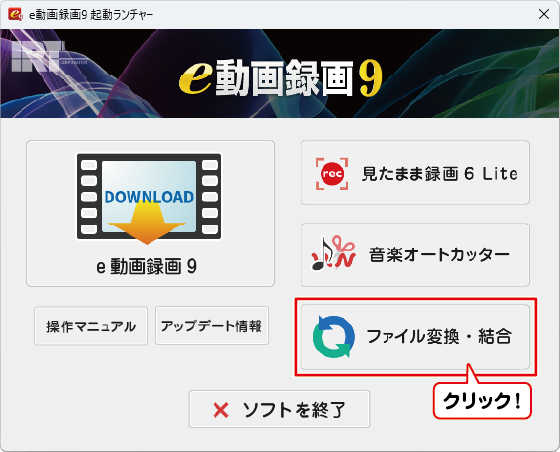
変換 iTunes転送なしの場合
手順1. 変換するファイルを選択します 例:音楽ファイルを選択
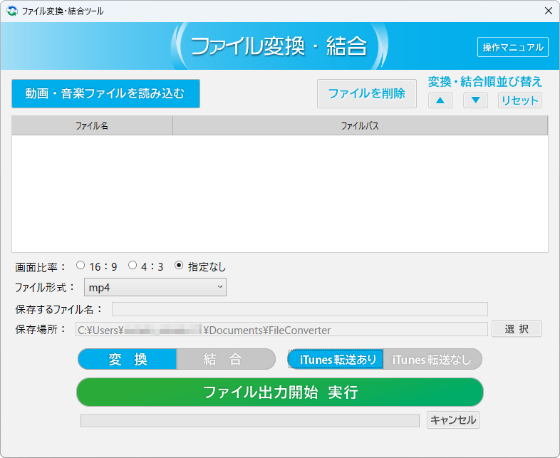
ファイル変換・結合の画面が表示されます。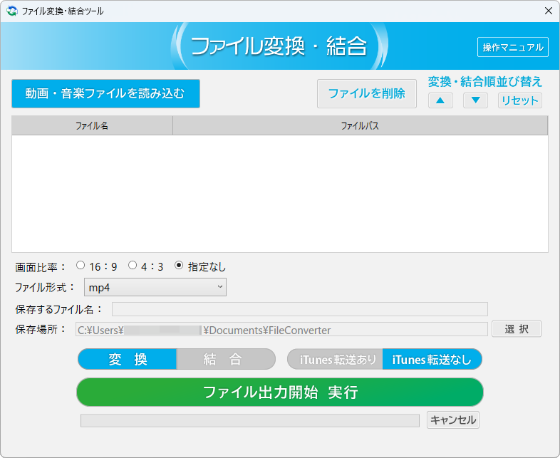
 ボタンをクリックして、ファイルを開く画面を表示します。
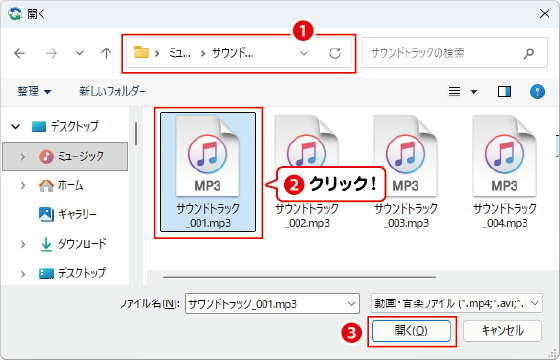
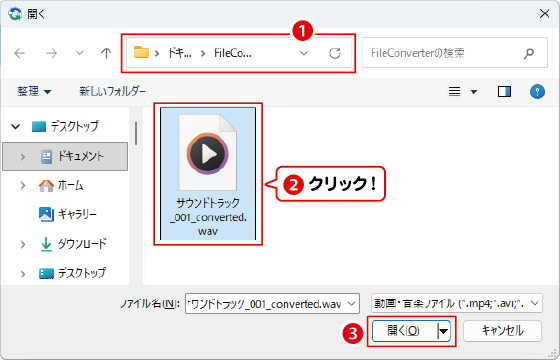
ファイルを開く画面が表示されましたら、
 変換するファイルの保存場所を指定します。
 変換するファイルを選択します。
 開くボタンをクリックします。
追加できるファイルの種類は、MP4 / MPEG1 / AVI / MOV / MKV / MP3 / WAV /
AAC / M4A / WMA形式のファイルです。
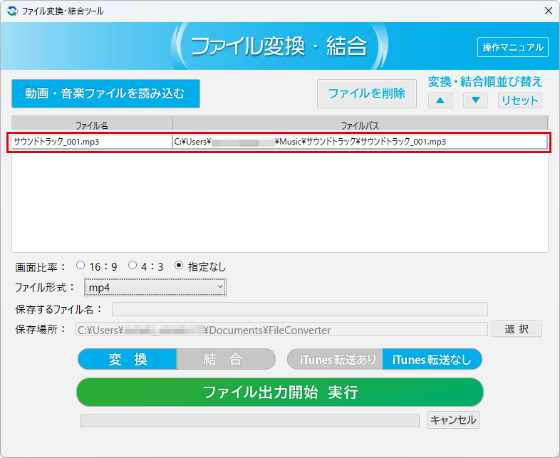
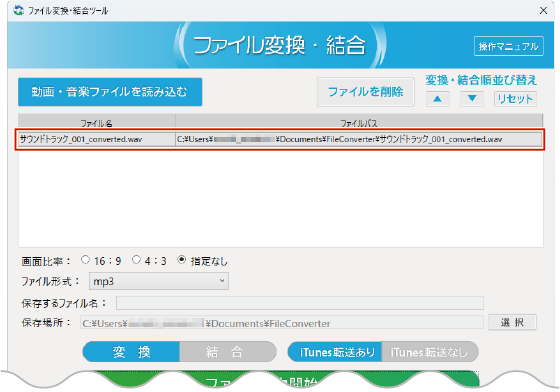
選択したファイルがリストに追加されました。
※リストに複数のファイル名を読み込んだ場合は、上から順番に変換処理されます。
手順2. 変換設定 iTunes転送なしの場合
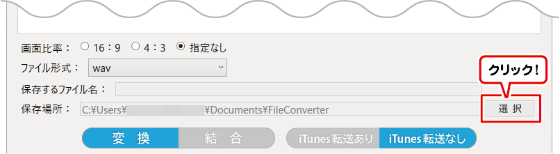
適宜、変換設定を行います。 選択ボタンをクリックして、フォルダーの参照画面を表示します。 保存先が変更できました。
画面比率: 例:指定なし
ファイル形式: 例:wav
※変換時は、保存するファイル名は使用できません。結合時に使用します。
保存場所: 例: C:\Users\Users\Documents\FileConverter
※初期設定で保存場所は、C:\Users\Users\Documents\FileConverterに
なっています。変更する場合は、 ボタンから適宜変更を行います。
下段memoご参照
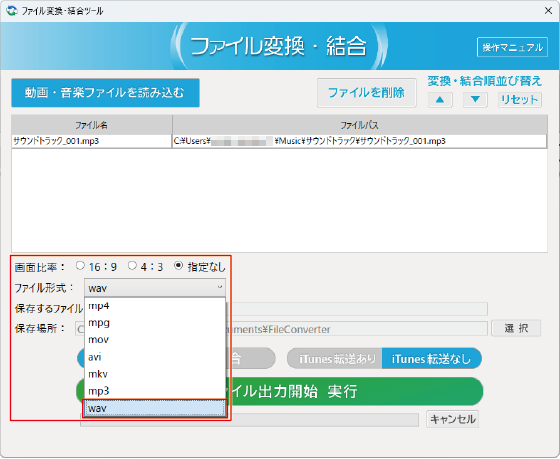
保存先を変更する場合
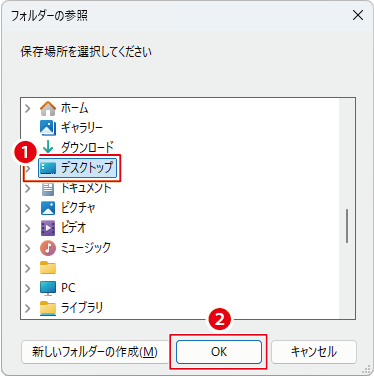
 変換する保存先を選択します。
OKボタンをクリックします。

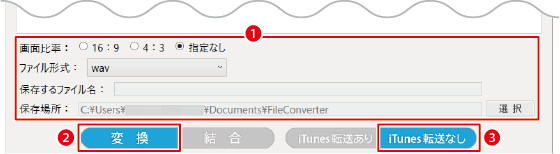
 変換設定を適宜行います。
 を選択します。
 を選択します。
手順3. 音楽ファイルを変換します
「ファイル出力開始 実行」ボタンをクリックします。

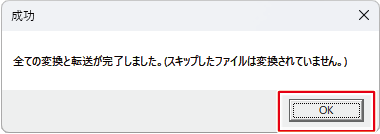
変換が完了しますと、確認画面が表示されますので、
OKボタンをクリックして画面を閉じます。
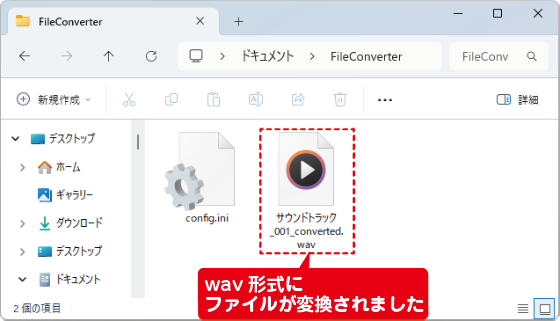
指定した場所にファイルが変換されました。
変換 iTunes転送ありの場合
手順1. 変換する音楽ファイルを選択します
ファイル変換・結合の画面が表示されます。
ボタンをクリックして、ファイルを開く画面を表示します。
ファイルを開く画面が表示されましたら、
変換するファイルの保存場所を指定します。
変換するファイルを選択します。
開くボタンをクリックします。
追加できるファイルの種類は、MP4 / MPEG1 / AVI / MOV / MKV / MP3 / WAV /
AAC / M4A / WMA形式のファイルです。
選択したファイルがリストに追加されました。
※リストに複数のファイル名を読み込んだ場合は、上から順番に変換処理されます。
手順2. 変換設定 iTunes転送ありの場合
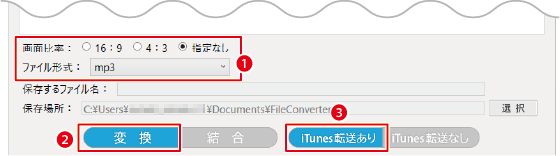
宜変換設定を行います。
画面比率: 例:指定なし
ファイル形式: 例:mp3
※iTunes転送時選択できるファイル形式は、mp3とmp4形式になります。
変換設定を適宜行います。
を選択します。
 を選択します。
手順3. 音楽ファイルを変換します
「ファイル出力開始 実行」ボタンをクリックします。
変換が完了しますと、確認画面が表示されますので、
OKボタンをクリックして画面を閉じます。
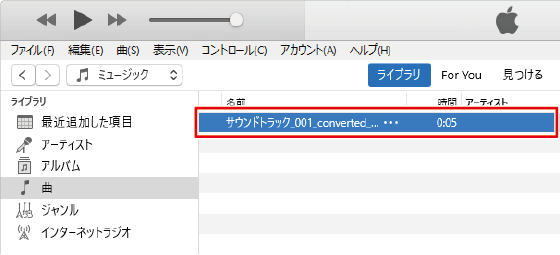
iTunesへ変換したファイルがインポートされました。
- ファイル変換
- ファイル結合→
Copyright© IRT.Inc All rights reserved.