
音楽オートカッター
音楽ファイルを無音部分で分割する
複数の曲が一つにまとめられている音楽ファイルを、
音楽オートカッターを使用して曲と曲の間の無音部分で自動的に分割します。
読込形式:WAV / MP3 保存形式:MP3
音楽オートカッターの画面説明はこちら
手順1. 「音楽オートカッター」を起動します
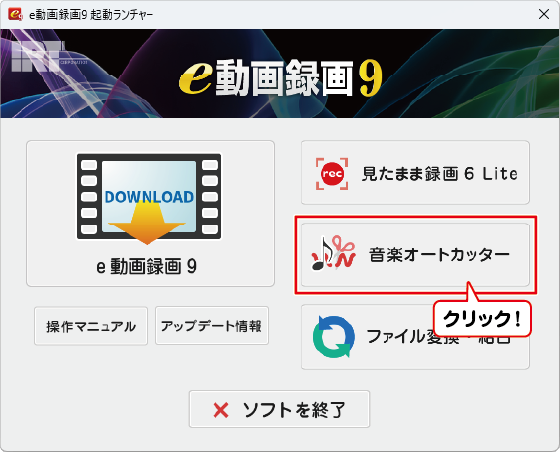
起動ランチャー画面にある「音楽オートカッター」のボタンをクリックします。
手順2. 分割するファイルを選択します
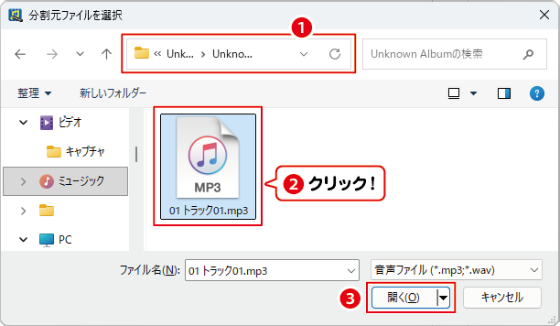
 ボタンをクリックして、ファイルを開く画面を表示します。

 分割するファイルの保存場所を指定します。
 音楽ファイルを選択します。
 「開く」 ボタンをクリックします。
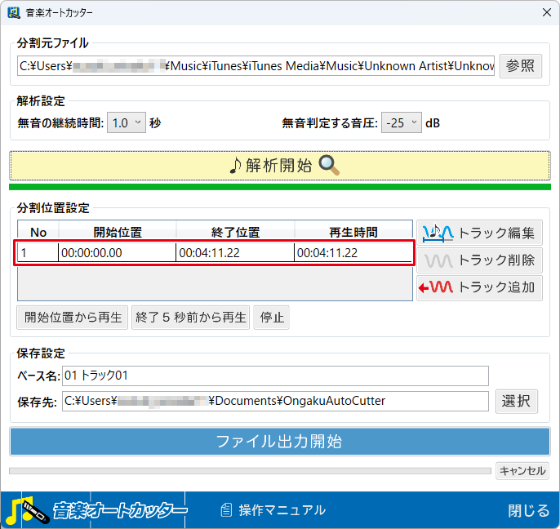
分割するファイルが開きました。
手順3. 無音の継続時間を選択します
v をクリックして、「無音の継続時間」から無音部分と判断する時間を選択します。
※↓サンプル設定

手順4. 無音判定する音圧を選択します
v をクリックして、「無音判定する音圧」から無音部分と
判断する音圧(音の大きさ)を選択します。 ※↓サンプル設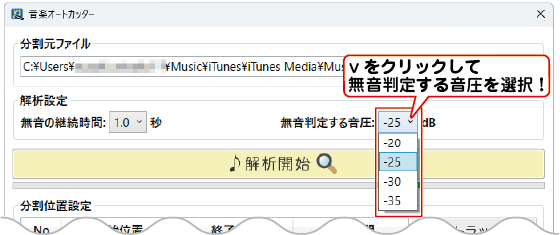
手順5. 分割位置を解析します
「解析開始」ボタンをクリックして、分割位置の解析を開始します。

解析が始まります。

「確認」画面が表示されましたら、OKボタンをクリックします。

手順6. トラックを編集します
編集したいトラックを選択します。
 ボタンをクリックします。 ※↓サンプル設定
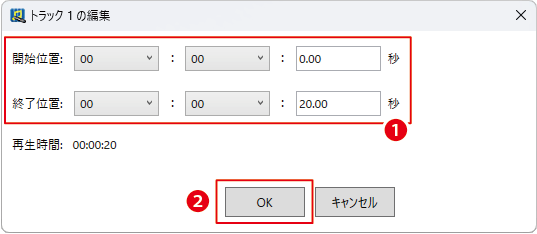
トラック1の編集画面が表示されますので、
開始位置と終了位置を設定します。
OKボタンをクリックします。
続けて ボタンをクリックします。
トラック2の編集画面が表示されますので、
開始位置と終了位置を設定します。
OKボタンをクリックします。 ※↓サンプル設定
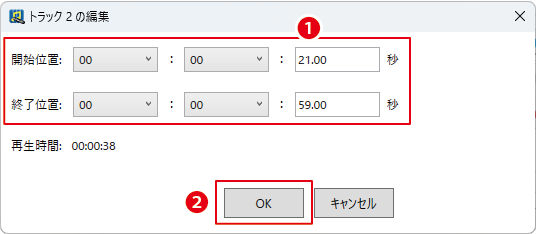
分割位置設定ができました。

トラックの再生範囲を確認するには
トラックを選択して、 ボタン、
ボタン、
または ボタンをクリックすると、トラックの再生範囲を
実際に聞いて確認することができます。
再生を停止するには、 ボタンをクリックします。
例:トラックを選択します。
「開始位置から再生」ボタンをクリックします。

手順7. ベース名を入力します
「ベース名」を入力します。
「ベース名」は分割後のファイルを保存するフォルダー名、分割後されたファイルの
ファイル名になります。
分割されたファイルのファイル名は「ベース名」_連番.mp3で保存されます。

手順8. 保存先を選択します
保存先を選択します。
初期設定では、C:\Users\Users\Documents\OngakuAutoCutterが保存先になっています。
(ここでは、C:\Users\Users\Documents\OngakuAutoCutterを選択)
※保存先を変更する場合は、
選択ボタンをクリックして、フォルダーの参照画面を表示します。
(下段memoご参照)

保存先を変更する場合
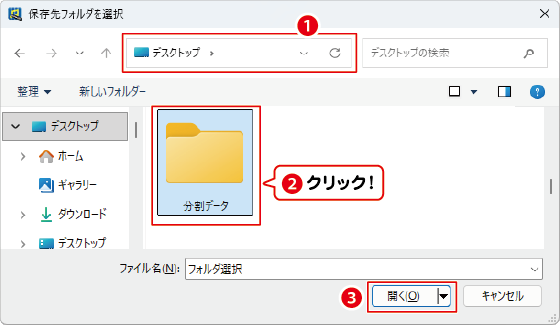
選択ボタンをクリックして、フォルダーの参照画面を表示します。

分割された音楽ファイルの保存先を選択します。
保存先フォルダを選択します。
「開く」ボタンをクリックします。
保存先が変更できました。

※分割された音楽ファイルは、選択したフォルダーに
「ベース名」で入力した名前のフォルダーが作成され、保存されます。
手順9. 音楽ファイルを分割します
下記ボタンをクリックして、音楽ファイルの分割処理を開始します。

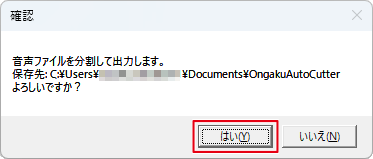
確認メッセージが表示されます。はいをクリックします。
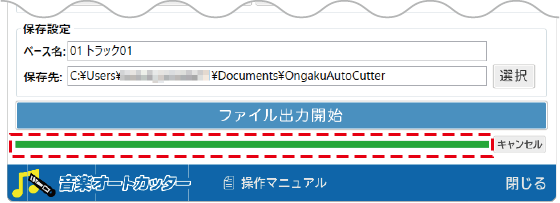
処理が始まります。
処理が完了しますと、確認画面が表示されますので、
OKボタンをクリックします。
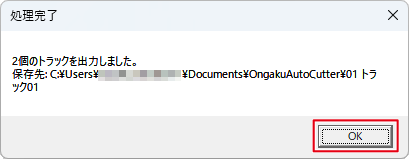
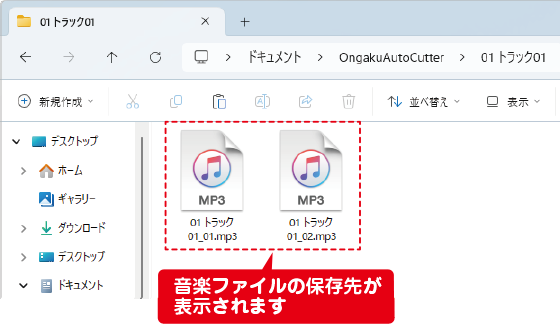
分割された音楽ファイルの保存先が表示されます。
Copyright© IRT.Inc All rights reserved.