
画面の説明
音楽オートカッター
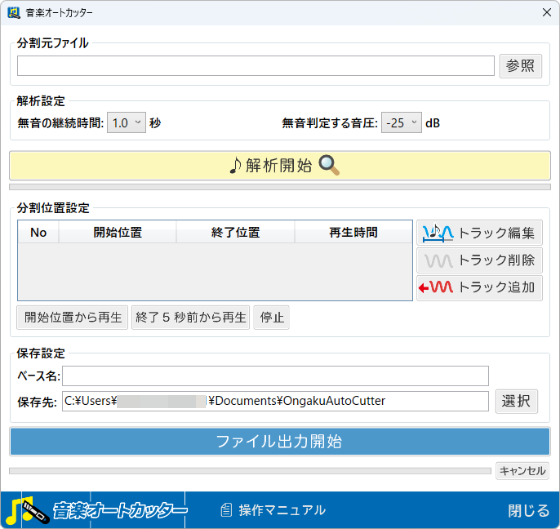
| 分割元ファイル | 参照 ボタンをクリックして、 分割したいファイルを選択します。 |
|---|---|
| 解析設定 |  v をクリックして、無音部分と判断する時間を 設定します。  v をクリックして、無音部分と判断する音圧を 設定します。 |
 |
分割元ファイルを解析して、トラックに分割します。 |
| 分割位置設定 | 分割されたトラックの一覧を表示します。 |
 |
トラック編集画面を表示して、選択したトラックの 切り取り開始位置と終了位置を設定します。 |
 |
選択したトラックを削除します。 |
 |
トラック追加画面を表示して、 トラックを追加します。 |
 |
選択したトラックの開始位置から再生します。 |
 |
選択したトラックの終了位置5秒前から再生します。 |
 |
再生を停止します。 |
| 保存設定 | ベース名 ファイル名のベースとなる名前を設定します。 保存先  ボタンをクリックして、ファイルを保存する ボタンをクリックして、ファイルを保存するフォルダーを選択します。 |
 |
設定されたトラックで、音楽ファイルを分割して 出力をキャンセルする時は |
 |
「音楽オートカッター」の画面を閉じます。 |
 |
「音楽オートカッター」のオンラインマニュアルを 表示します。 |
 ボタンを
ボタンをトラック編集画面
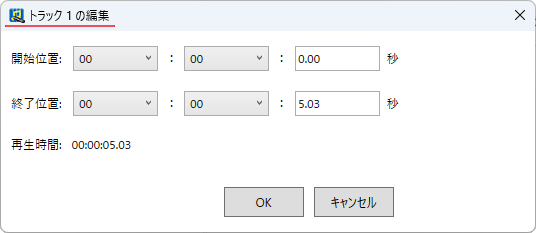
切り取り設定
開始位置
v をクリックして、切り取りの開始位置を設定します。
終了位置
v をクリックして、切り取りの終了位置を設定します。
OK
設定がよろしければ「OK」ボタンをクリックします。
キャンセル
切り取り範囲を編集せずにトラック編集画面を閉じます。
トラック追加画面
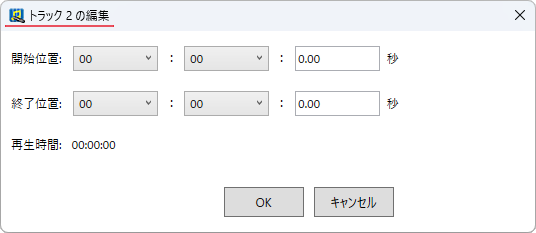
切り取り設定
開始位置
v をクリックして、切り取りの開始位置を設定します。
終了位置
v をクリックして、切り取りの終了位置を設定します。
OK
設定がよろしければ「OK」ボタンをクリックします。
キャンセル
切り取り範囲を編集せずにトラック編集画面を閉じます。
- ← 見たまま録画6 Lite
- 音楽オートカッター ファイル変換・結合ツール →
Copyright© IRT.Inc All rights reserved.