
画面の説明
- ランチャー画面
- e動画録画9 メイン画面 タブ機能
- e動画録画9 各ボタンの説明
- e動画録画9 設定画面
- 見たまま録画6 Lite
- 音楽オートカッター
- ファイル変換・結合ツール
e動画録画9 メイン画面
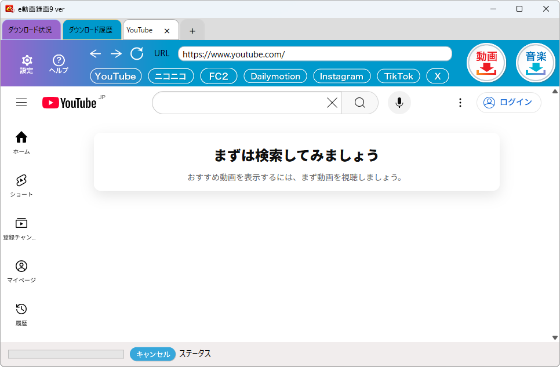
タブ機能
下段ではダウンロード状況、ダウンロード履歴各ボタンの説明をしています。 タブ機能の操作はこちらから
ダウンロード状況
「ダウンロード状況」タブをクリックします。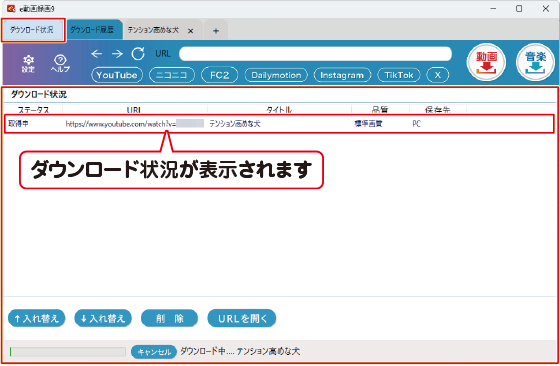
 |
タブをクリックすると タブの色が変わります。 タブの色が変わります。リストからダウンロード状況が確認できます。 ダウンロードしたい複数の動画を入れておくと、 順番に動画をダウンロードすることが可能です。 |
|---|---|
 |
ダウンロードしたい動画の順番を上に移動します。 |
 |
ダウンロードしたい動画の順番を下に移動します。 |
 |
リストから、ダウンロードしたい動画を削除します。 |
 |
ダウンロード状況リストから選択して動画のURLを開きます。 |
 |
ダウンロードをキャンセルします。 |
ダウンロード履歴
「ダウンロード履歴」タブをクリックします。

 |
タブをクリックすると タブの色が変わります。 タブの色が変わります。どの動画をダウンロードしたかなどの履歴を確認できます。 一度ダウンロードした動画のページを再度表示したい時に 便利です。 また、リスト内で選択した履歴の削除も可能です。 |
|---|---|
|
選択したダウンロード履歴を削除します。 |
 |
ダウンロード履歴を全て削除します。 |
|
ダウンロード履歴のURLを表示します。 |
サイトを表示
タブから各動画サイトを表示します。
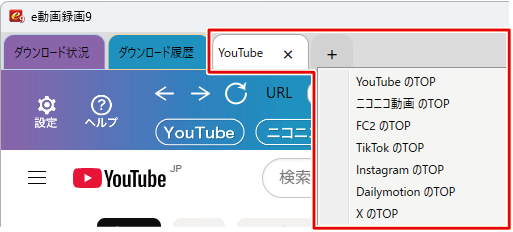 |
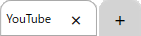 「+」を 「+」をクリックして YouTube ニコニコ動画 FC2動画設定 Dailymotion Tik Tok X 各サイトを表示します。 ※各ボタンからもサイトの表示は可能 です。 e動画録画9 各ボタンの説明 から操作確認ができます。 |
|---|

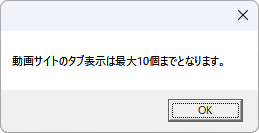
表示されるタブは10個までになります。
- ← ランチャー画面
- e動画録画9 メイン画面 タブ機能
- e動画録画9 各ボタンの説明 →
Copyright© IRT.Inc All rights reserved.