
e動画録画9
- 手順1.起動
- 手順2.設定
- 手順3.動画を表示する
- 手順4.ダウンロードする
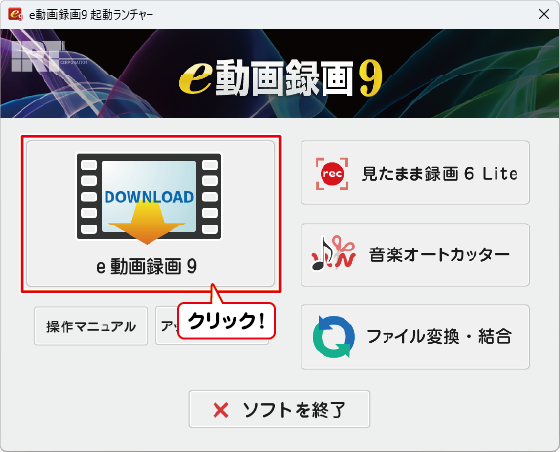
手順1. 「e動画録画9」を起動します
起動ランチャー画面にある「e動画録画9」ボタンをクリックします。
手順2. 動画をダウンロードする前の設定を行います
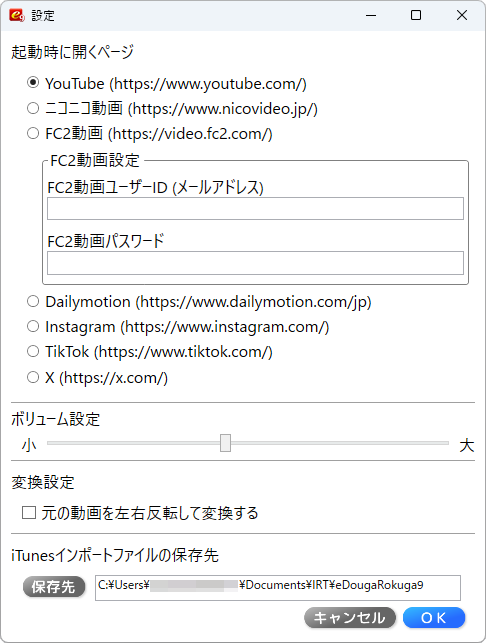
動画をダウンロードする前に、動画をダウンロードするための設定を行います。
初回起動時は、はじめに設定画面が表示されますので、各項目を設定します。
※「設定」の詳細はこちら
設定画面の表示方法
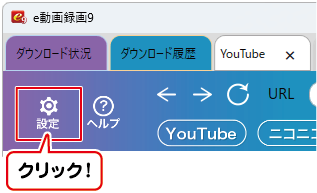
2回目以降の起動時に設定画面を表示したい場合は、
 をクリックします。
各サイトをダウンロードする前に
※FC2動画の有料会員限定動画につきましては、有料会員アカウントが必要です。
※ニコニコ動画のログインが必要な動画、プレミアム限定動画は非対応です。
※Instagramはリール動画または投稿動画のみのダウンロードです。
ストーリー(ストーリーズ)など他の動画は非対応です。
※TikTokのログインが必要な動画は非対応です。
※Xの公開範囲限定動画は非対応です。
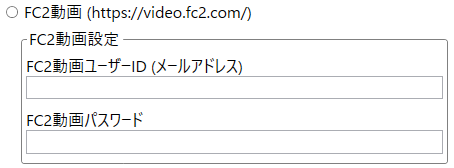
1. FC2動画設定
FC2動画の動画・音楽をダウンロードするには、
動画サイトのユーザーIDとパスワードを入力する必要があります。
※FC2動画は標準画質のみ、未設定でもダウンロードが可能です。
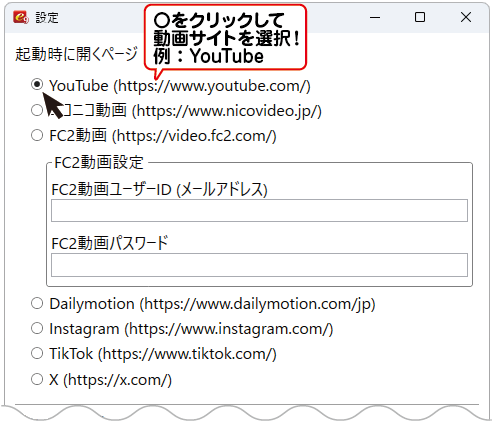
2. 起動時に開くページ
「e動画録画9」は、YouTube、ニコニコ動画、FC2動画、Dailymotion、
Instagram、TikTok、Xの動画をダウンロードしてパソコンに保存します。
○をクリックして、「e動画録画9」起動時に、最初に表示したい動画サイトを選択します。
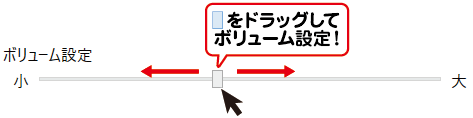
3. ボリューム設定
つまみをドラッグして、ダウンロードする動画(音楽)のボリュームを設定します。
4. 変換設定
使用する内容があれば□をクリックして、チェックを入れます。
元の動画を左右反転して変換する
チェックを入れると、ダウンロードする動画を左右反転して変換します。

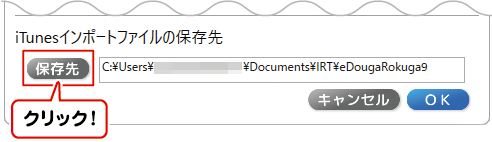
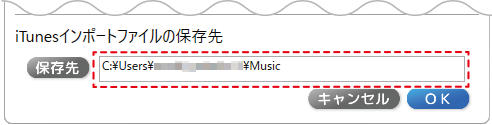
5.iTunesインポートファイルの保存先
iTunesにインポートする操作をした場合の保存先を設定します。... ボタンをクリックします。
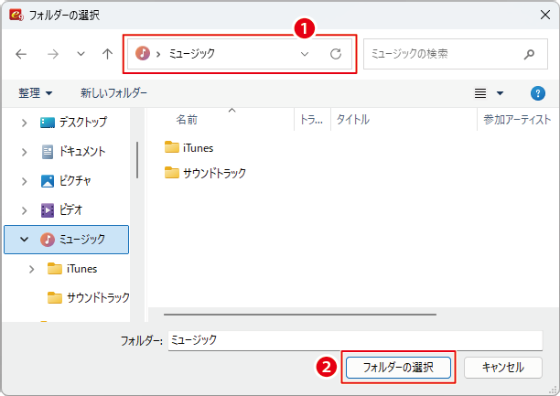
フォルダーの選択画面が表示されますので、
 保存先を選択しします。
 「フォルダの選択」ボタンをクリックします。
iTunesにインポートする操作をした場合、
下記に表示されている場所に、ダウンロードした動画・音楽が保存されます。
6.設定を保存します
iTunesにインポートする操作をした場合の保存先を設定します。
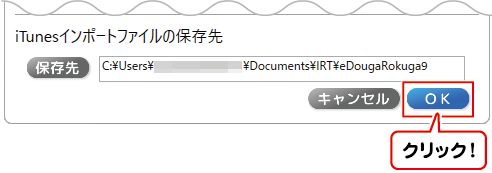
各項目が設定できましたら、OKボタンをクリックして、設定画面を閉じます。
- 手順1.起動
- 手順2.設定
- 手順3.動画を表示する
- 手順4.ダウンロードする
Copyright© IRT.Inc All rights reserved.