
e動画録画9
- 手順1.起動
- 手順2.設定
- 手順3.動画を表示する
- 手順4.ダウンロードする
手順3. 動画を表示します
「e動画録画9」の
ブラウザー画面に、ダウンロードしたい動画のページを表示します。
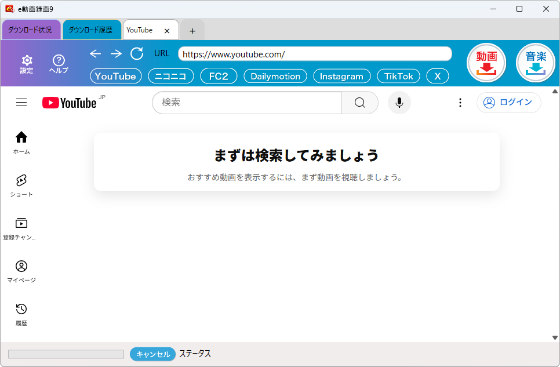
1. 動画サイトを選択します
対応動画サイト
YouTube、ニコニコ動画、FC2動画、Dailymotion、Instagram、TikTok、X
から、ダウンローダーする動画サイトを選択します。

2. ダウンロードする動画を表示します
例1: ダウンロードしたい動画を検索して表示する場合
※YouTubeの動画サイトを例にして説明しています。一部画像を編集しています。
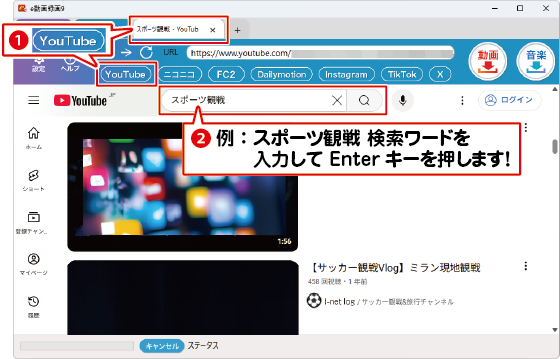
ブラウザー画面の検索欄にダウンロードしたい動画のキーワードを入力します。
(例:スポーツ観戦と入力)
 「YouTube」ボタンをクリックして、YouTubeタブを表示します。
 検索欄に検索ワードを入力してEnterキーまたは、
 を押します。
例2 :あらかじめURLが分かっている動画を表示する場合
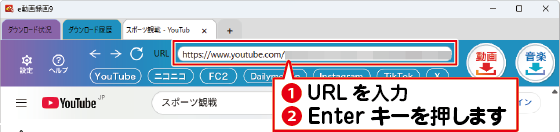
ここでは、あらかじめURLが分かっている動画を表示する場合の操作方法を説明します。
アドレスバーにURLを入力し、Enterキーを押します。
(YouTubeの動画サイトを例にして説明しています。一部画像を編集しています。)
検索結果が表示されましたら、ダウンロードしたい動画を選択して表示します。
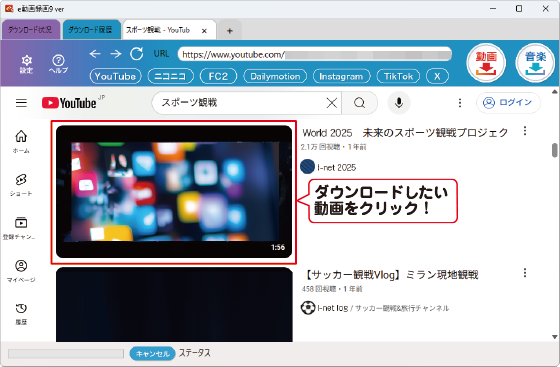
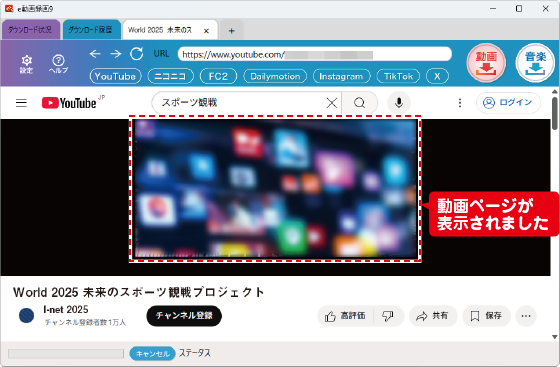
下記のように、動画ページが表示されます。
- 手順1.起動
- 手順2.設定
- 手順3.動画を表示する
- 手順4.ダウンロードする
Copyright© IRT.Inc All rights reserved.