
e動画録画9(動画の選択)
- 手順1.起動
- 手順2.設定
- 手順3.動画を表示する
- 手順4.ダウンロードする
YouTube / ニコニコ動画 / FC2動画 / Dailymotion / Instagram / TikTok / X
YouTube
YouTubeの動画サイトで動画を選択する方法です。
ご注意
・YouTube上のHD画質の動画をダウンロードする際、HD画質がない場合は
標準画質の 動画がダウンロードされます。
・YouTubeの高画質ダウンロードは、1920×1080pixelが最大値となります。
・生年月日の確認を必要とする動画(YouTube)、
公式チャンネルの動画(YouTube)、有料の動画(YouTube)は非対応です。
※ログインする際は予めYouTubeでアカウントの作成が必要です。
Microsoft Edgeの画面と同様に操作してログインしてください。
・YouTube上のHD画質の動画をダウンロードする際、HD画質がない場合は
標準画質の 動画がダウンロードされます。
・YouTubeの高画質ダウンロードは、1920×1080pixelが最大値となります。
・生年月日の確認を必要とする動画(YouTube)、
公式チャンネルの動画(YouTube)、有料の動画(YouTube)は非対応です。
※ログインする際は予めYouTubeでアカウントの作成が必要です。
Microsoft Edgeの画面と同様に操作してログインしてください。
手順1 ▼
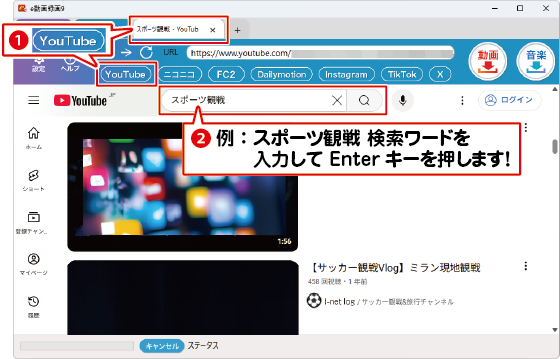
ブラウザー画面の検索欄にダウンロードしたい動画のキーワードを入力して
キーボードのEnterキーを押す、または ボタンをクリックして検索します。
例:「スポーツ観戦」と入力
手順2 ▼
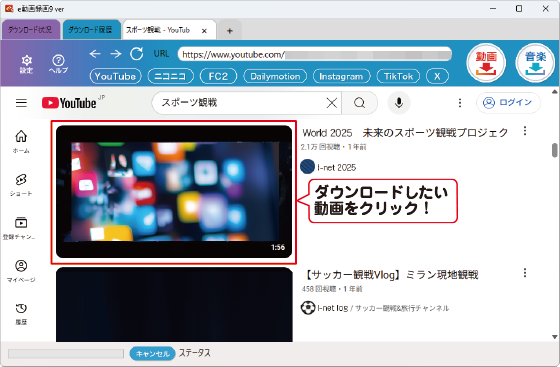
検索結果が表示されましたらダウンロードしたい動画を選択して表示します。
手順3 ▼
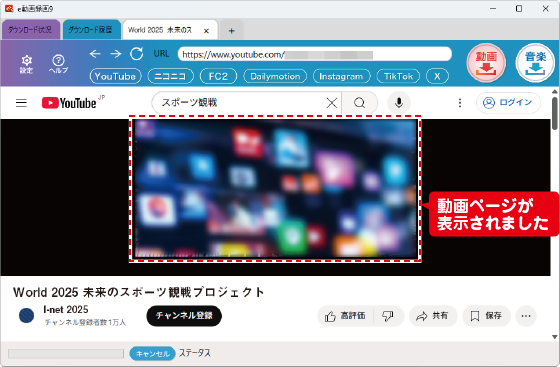
選択した動画が表示されます。
直接URLを入力して動画を表示する方法
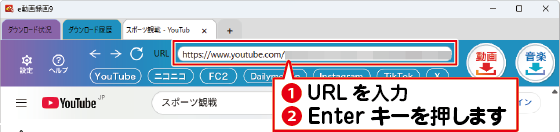
アドレスバーに直接URLを入力またはコピーしたURLを貼り付けて
キーボードのEnterキーを押します。
動画ページが表示されますので、ダウンロードの操作を行ってください。
手順4 ▼
ダウンロードの操作をして保存してください。
- 手順1.起動
- 手順2.設定
- 手順3.動画を表示する
- 手順4.ダウンロードする
Copyright© IRT.Inc All rights reserved.