
e動画録画9(動画の選択)
- 手順1.起動
- 手順2.設定
- 手順3.動画を表示する
- 手順4.ダウンロードする
YouTube / ニコニコ動画 / FC2動画 / Dailymotion / Instagram / TikTok / X
FC2動画
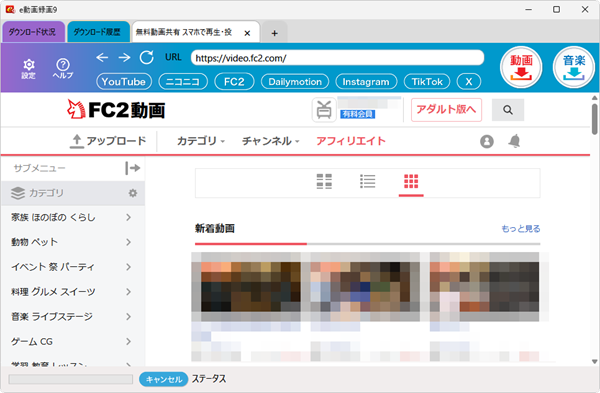
FC2動画の動画サイトで動画を選択する方法です。
ご注意
・FC2動画の有料会員限定動画につきましては有料会員アカウントが必要です。
・FC2動画のみ対応です。FC2ライブは対応しておりません。
・有料動画のダウンロードには対応しておりません。
※ログインする際は予めFC2動画でアカウントの作成が必要です。
設定画面の [FC2動画設定] でメールアドレス、パスワードを入力しておくと、
FC2動画のトップページを表示した際に自動ログインします。 設定画面はこちら
・FC2動画の有料会員限定動画につきましては有料会員アカウントが必要です。
・FC2動画のみ対応です。FC2ライブは対応しておりません。
・有料動画のダウンロードには対応しておりません。
※ログインする際は予めFC2動画でアカウントの作成が必要です。
設定画面の [FC2動画設定] でメールアドレス、パスワードを入力しておくと、
FC2動画のトップページを表示した際に自動ログインします。 設定画面はこちら
手順1 ▼
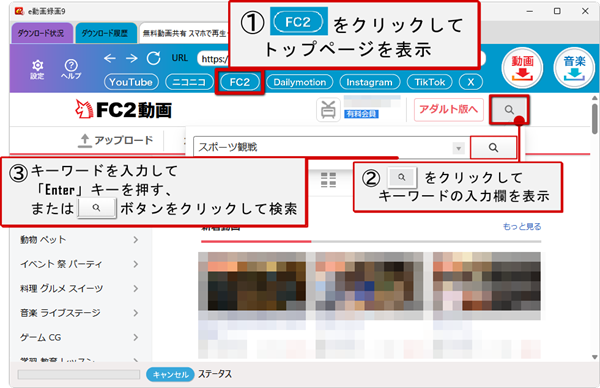
ブラウザー画面の検索欄にダウンロードしたい動画のキーワードを入力して
キーボードのEnterキーを押す、または ボタンをクリックして検索します。
例:「スポーツ観戦」と入力
手順2 ▼
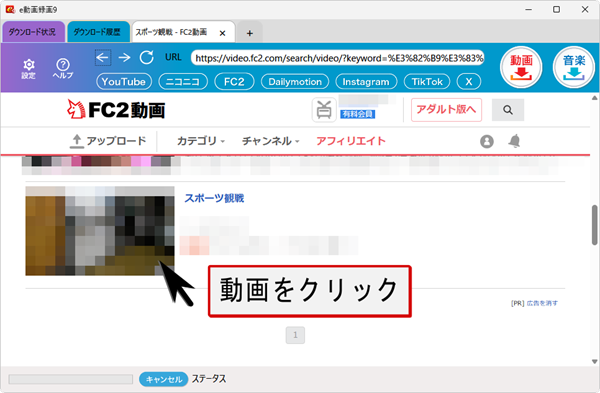
検索結果が表示されましたらダウンロードしたい動画を選択して表示します。
手順3 ▼
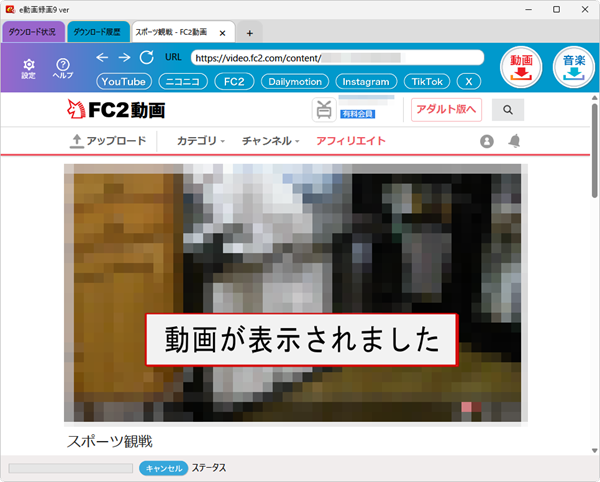
選択した動画が表示されます。
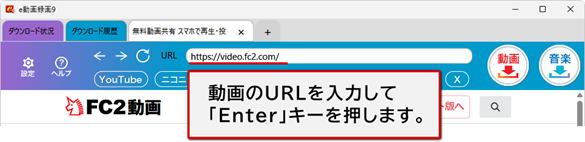
直接URLを入力して動画を表示する方法
アドレスバーに直接URLを入力またはコピーしたURLを貼り付けて
キーボードのEnterキーを押します。
動画ページが表示されますので、ダウンロードの操作を行ってください。
手順4 ▼
ダウンロードの操作をして保存してください。
- 手順1.起動
- 手順2.設定
- 手順3.動画を表示する
- 手順4.ダウンロードする
Copyright© IRT.Inc All rights reserved.