
e動画録画9(動画の選択)
- 手順1.起動
- 手順2.設定
- 手順3.動画を表示する
- 手順4.ダウンロードする
YouTube / ニコニコ動画 / FC2動画 / Dailymotion / Instagram / TikTok / X
TikTok
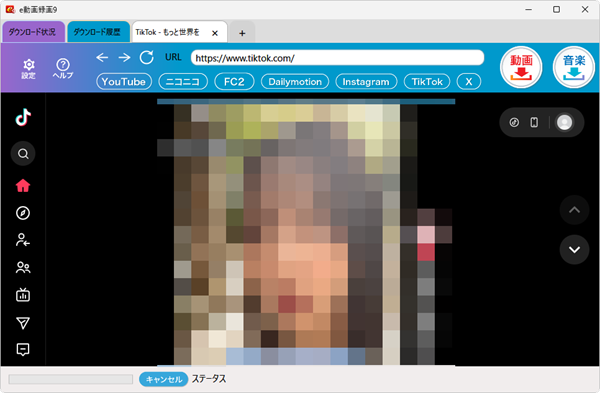
TikTokの動画サイトで動画を選択する方法です。
ご注意
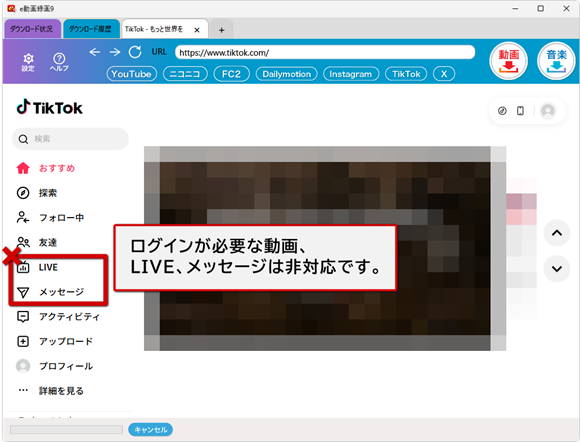
・TikTokのログインが必要な動画は非対応です。
・フォロー中
https://www.tiktok.com/followingの動画は動画のURLをアドレスバーにコピーして
動画ページに移動してからダウンロードの操作を行ってください。
アドレスバーはこちら
・友達
https://www.tiktok.com/friendsの動画は動画のURLをアドレスバーにコピーして
動画ページに移動してからダウンロードの操作を行ってください。
アドレスバーはこちら
・LIVE
https://www.tiktok.com/liveのダウンロードは非対応です。
・メッセージ
https://www.tiktok.com/messagesの動画(ステッカー)のダウンロードは非対応です。
・TikTokのログインが必要な動画は非対応です。
・フォロー中
https://www.tiktok.com/followingの動画は動画のURLをアドレスバーにコピーして
動画ページに移動してからダウンロードの操作を行ってください。
アドレスバーはこちら
・友達
https://www.tiktok.com/friendsの動画は動画のURLをアドレスバーにコピーして
動画ページに移動してからダウンロードの操作を行ってください。
アドレスバーはこちら
・LIVE
https://www.tiktok.com/liveのダウンロードは非対応です。
・メッセージ
https://www.tiktok.com/messagesの動画(ステッカー)のダウンロードは非対応です。
手順1 ▼
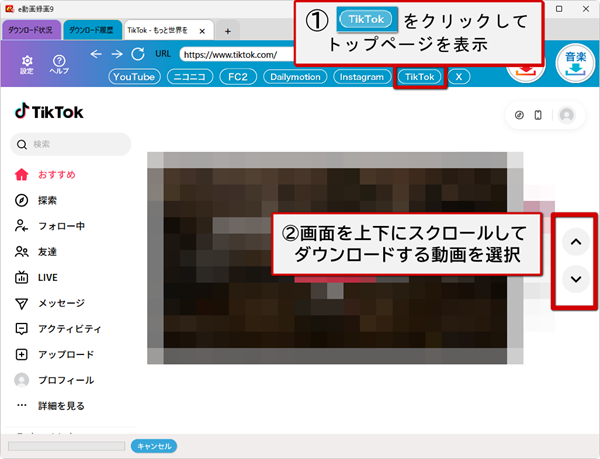
画面をスクロールして動画を選択します。
直接URLを入力して動画を表示する方法
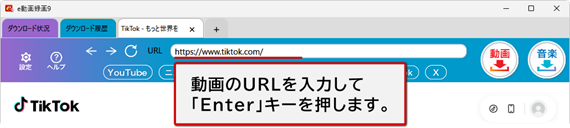
アドレスバーに直接URLを入力またはコピーしたURLを貼り付けて
キーボードのEnterキーを押します。
動画ページが表示されますので、ダウンロードの操作を行ってください。
手順2 ▼
ダウンロードの操作をして保存してください。
- 手順1.起動
- 手順2.設定
- 手順3.動画を表示する
- 手順4.ダウンロードする
Copyright© IRT.Inc All rights reserved.