
e動画録画9
- 手順1.起動
- 手順2.設定
- 手順3.動画を表示する
- 手順4.ダウンロードする
手順4. 動画をダウンロードする
 〈ダウンロード方法の例〉
〈ダウンロードリストの機能〉
ダウンロードリストの機能
複数の動画をダウンロードしたい場合、現在表示している動画のダウンロードが完了する前に、
次の動画ページを表示して、ダウンロードを待機させる機能があります。
ブラウザー画面にある 
 タブをクリックすると、
ダウンロード状況を表示するリストに切り替わります。
ダウンロードリストでは、以下の作業を行うことができます。
ダウンロードする動画の順番を変更、ダウンロードの取り消し
ダウンロード履歴の閲覧、履歴の削除、一度ダウンロードした動画を表示
ダウンロード状況
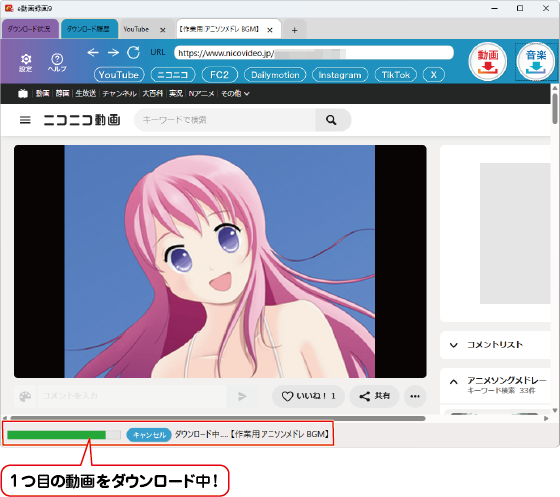
1. 1つ目の動画を表示してダウンロードする
ダウンロードしたい動画のページを表示しましたら、
 ボタンをクリックし、サイズ、画質を選択してダウンロードを実行します。
※動画の表示方法については、動画を表示するをご参照ください。
 タブをクリックします。
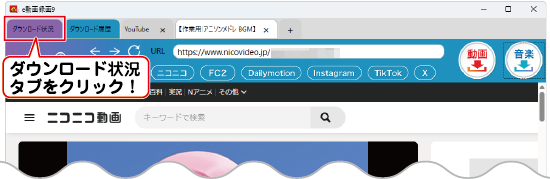
タブの色が変わり  ダウンロードリストに、ダウンロード待ち(取得中)の
動画のタイトルが追加されています。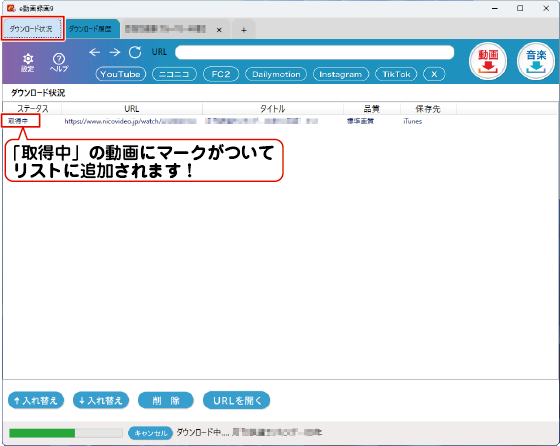
2. 2つ目の動画を表示してダウンロードする
ダウンロードリストに動画のタイトルが表示されているのが確認できましたら、
↓いずれか動画サイトのタブをクリックすると、ブラウザー画面が表示されます。

 次にダウンロードしたい動画のページを表示します。
※動画の表示方法については、動画を表示するをご参照ください。
 ボタンをクリックし、サイズ、画質を選択してダウンロードを実行します。
タブをクリックします。
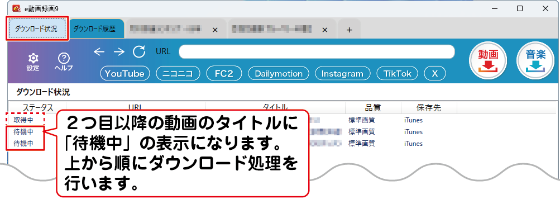
ダウンロードリストに、ダウンロード待ちの動画のタイトルが追加されています。
2つ目の動画のタイトルには、「待機中」マークがつきます。
取得中のタイトルのダウンロードが完了すると、自動で次の動画の取得が始まります。
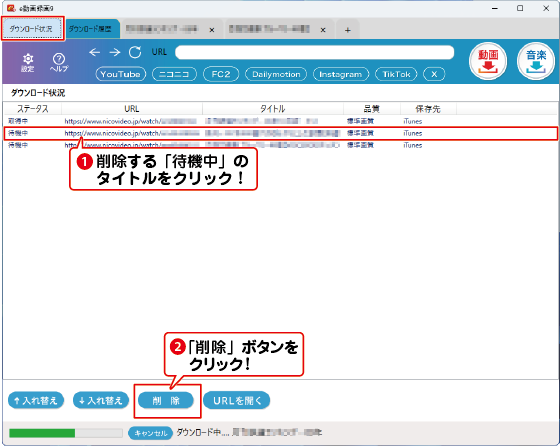
待機中の動画のダウンロードを削除する
「待機中」のタイトルは、
タイトルを選択します。
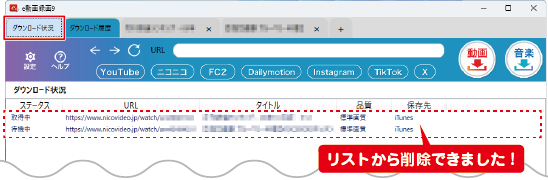
ダウンロードリストから削除ボタンをクリックすると、リストから削除する
ことができます。
待機中の動画をダウンロードする順番を変更する
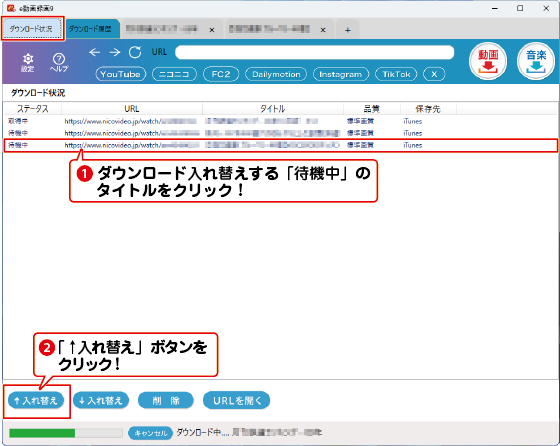
「待機中」のタイトルは、ダウンロードする順番を変更することができます。
タイトルを選択して、
↑↓ボタンをクリックして順番を変更します。
ダウンロードする順番が入れ替わりました。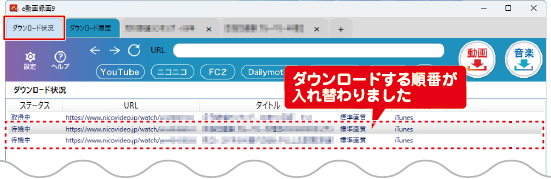
|
タブをクリックすると タブの色が変わります。 タブの色が変わります。リストからダウンロード状況が確認できます。 ダウンロードしたい複数の動画を入れておくと、 順番に動画をダウンロードすることが可能です。 |
|---|---|
 |
ダウンロードしたい動画の順番を上に移動します。 |
 |
ダウンロードしたい動画の順番を下に移動します。 |
 |
リストから、ダウンロードしたい動画を削除します。 |
 |
ダウンロード状況リストから選択して動画のURLを開きます。 |
 |
ダウンロードをキャンセルします。 |
ダウンロード履歴
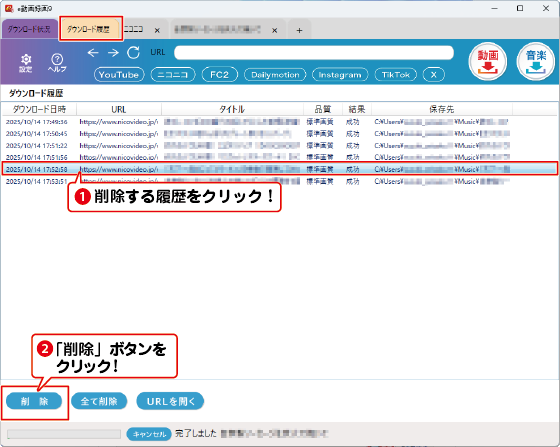
履歴リストのタイトルを削除する場合は、
削除する履歴を選択します。
「削除」ボタンをクリックすると、選択した行が削除されます。
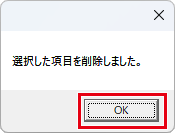
メッセージが表示されましたら、「OK」ボタンをクリックします。
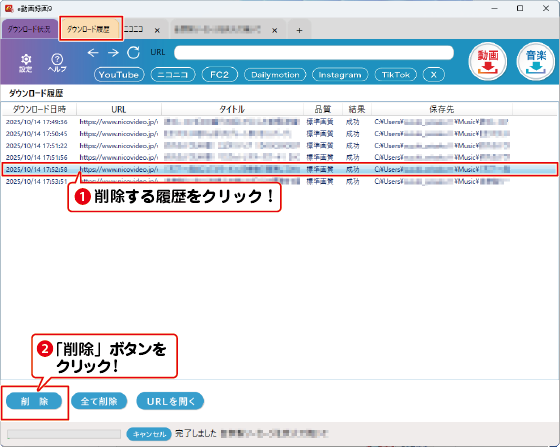
履歴が削除されました。
履歴リストから、ダウンロードした動画のページを表示する
履歴リストの行をダブルクリックすると、ブラウザー画面に切り替わり、
そのタイトルの動画ページを表示します。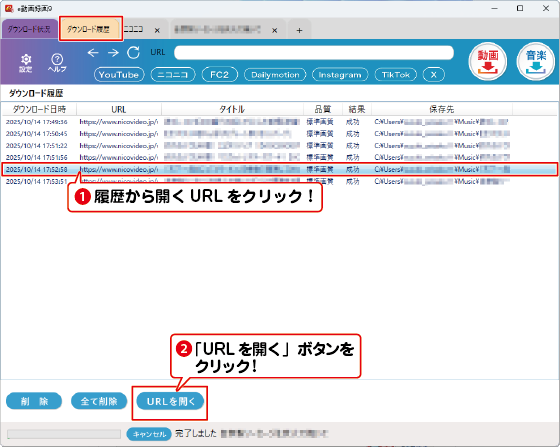
|
タブをクリックすると タブの色が変わります。 タブの色が変わります。どの動画をダウンロードしたかなどの履歴を確認できます。 一度ダウンロードした動画のページを再度表示したい時に 便利です。 また、リスト内で選択した履歴の削除も可能です。 |
|---|---|
|
選択したダウンロード履歴を削除します。 |
 |
ダウンロード履歴を全て削除します。 |
|
ダウンロード履歴のURLを表示します。 |
- 手順1.起動
- 手順2.設定
- 手順3.動画を表示する
- 手順4.ダウンロードする
Copyright© IRT.Inc All rights reserved.