
e動画録画9
- 手順1.起動
- 手順2.設定
- 手順3.動画を表示する
- 手順4.ダウンロードする
手順4. 動画をダウンロードする

例:動画の音楽(音声)をパソコンに保存する
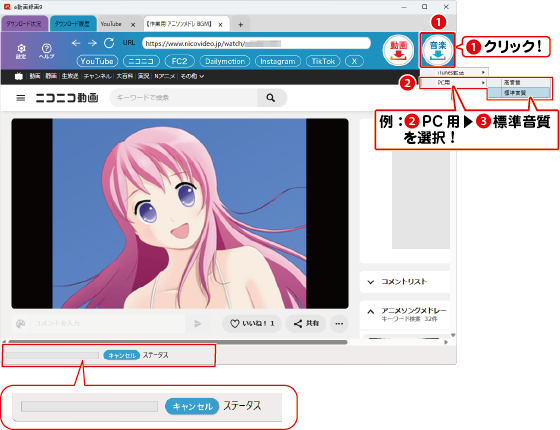
ダウンロードしたい動画のページを表示します。例:ニコニコ動画

 ボタンをクリックします。
 「PC用」を選択、
 音質を選択します。
(下図例:「PC用」→「標準音質」を選択)
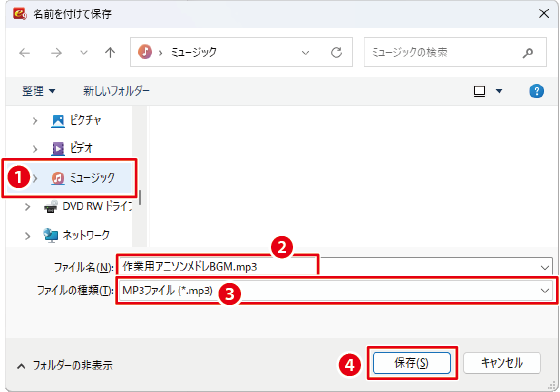
「名前をつけて保存」画面が表示されます。
動画を保存する場所を選択します。
図例:ドキュメント
保存する動画のファイル名を入力します。
ファイルの保存形式はmp3形式になります。
 保存 ボタンをクリックします。
「ビデオ検索中」のメッセージが表示されます。


ダウンロードが始まります。

変換中%が表示されます。

ダウンロード完了のメッセージが表示されます。

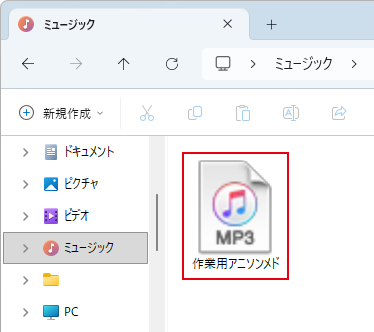
正常にダウンロードが完了すると、
指定した保存場所に音楽ファイルが保存されています。
ダウンロードに失敗する場合
日本で再生できるYouTube、ニコニコ動画、FC2動画、Dailymotion、Instagram、
TikTok、Xの ファイルとしてアップロードされている動画のみ対応となります。
また、インターネット環境等が正常に動作(及び接続)されていない場合や
各サイトでのシステム改変が行われた場合、また公開されている動画の構成によっては
ダウンロード及び変換作業等が行えない場合があります。
システム改変の場合は、修正ファイルで対応可能な場合があります。
弊社ホームページのアップデート情報をご確認ください。
- 手順1.起動
- 手順2.設定
- 手順3.動画を表示する
- 手順4.ダウンロードする
Copyright© IRT.Inc All rights reserved.