
画面の説明
- ランチャー画面
- e動画録画9 メイン画面 タブ機能
- e動画録画9 各ボタンの説明
- e動画録画9 設定画面
- 見たまま録画6 Lite
- 音楽オートカッター
- ファイル変換・結合ツール
e動画録画9 各ボタンの説明
 |
「設定」ボタンをクリックし、 設定画面から、起動時に開くページ/ボリューム設定/変換設定/ iTunesインポートファイルの保存先 の設定を行います。 |
|---|---|
 |
「ヘルプ」ボタンをクリックし、操作マニュアル/アップデート情報/ よくあるご質問を表示します。  |
 |
表示したページの1つ前のページに戻ります。 webブラウザーの戻るボタンと同じ働きをします。 |
 |
表示したページの1つ先のページに進みます。 webブラウザーの進むボタンと同じ働きをします。 |
 |
ページの再読み込みをします。 webブラウザーの更新ボタンと同じ働きをします。 |
ダウンロードする動画のURLを表示します。 |
|
 ボタンをクリックして各サイトを表示します。
※FC2動画の有料会員限定動画につきましては、 有料会員アカウントが必要です。 ※ニコニコ動画のログインが必要な動画、プレミアム限定動画は 非対応です。 ※Instagramはリール動画または投稿動画のみのダウンロードです。 ストーリー(ストーリーズ)など他の動画は非対応です。 ※TikTokのログインが必要な動画は非対応です。 ※Xの公開範囲限定動画は非対応です。 |
|
 |
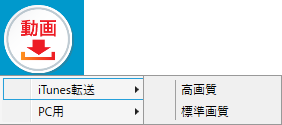 iTunes転送 MP4形式の高画質または標準画質に変換、 ダウンロードして、iTunesへ登録します。 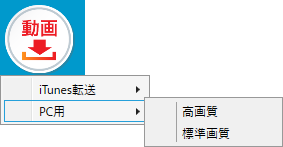 PC用 MP4/MPEG1/MOV形式の高音質または標準音質に変換、 ダウンロードして、パソコンに保存します。 |
 |
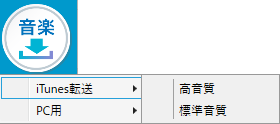 iTunes転送 MP3形式の高音質または標準音質に変換、 ダウンロードして、iTunesへ登録します。 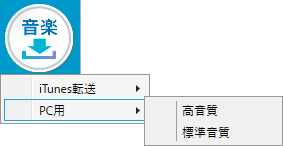 PC用 MP3形式の高音質または標準音質に変換、 ダウンロードして、パソコンに保存します。 |
 YouTubeのTOPページを表示します。
 ニコニコ動画のTOPページを表示します。
 FC2動画のTOPページを表示します。
 DailymotionのTOPページを表示します。
 InstagramのTOPページを表示します。
 Tik TokのTOPページを表示します。
 X のTOPページを表示します。
- ← e動画録画9 メイン画面 タブ機能
- e動画録画9 各ボタンの説明
- e動画録画9 設定画面 →
Copyright© IRT.Inc All rights reserved.